
Appearance
Webmail 改密碼與清理信箱
本頁說明如何使用公司 Webmail 修改信箱密碼,以及在信箱容量不足時刪除信件釋放空間。
平常收發公司信件仍建議使用 Outlook。Webmail 主要用於修改公司信箱密碼、臨時查看信件,以及清理信箱容量。
適用情境
- 需要修改公司信箱密碼。
- Outlook 無法直接修改信箱密碼。
- 信箱容量已滿,需要刪除舊信件釋放空間。
- 暫時無法使用 Outlook,需要進入 Webmail 查看信件。
開始前先準備
- Webmail 入口:https://mail.sincere-group.com.tw/webmail
- 自己的完整公司 Email,例如
amy-yang@sincere-group.com.tw。 - 目前使用中的公司信箱密碼。
Webmail 的用途
Webmail 不建議作為平常主要收發信工具。一般收發信請使用 Outlook;Webmail 主要用於改密碼與清理信箱容量。
登入 Webmail
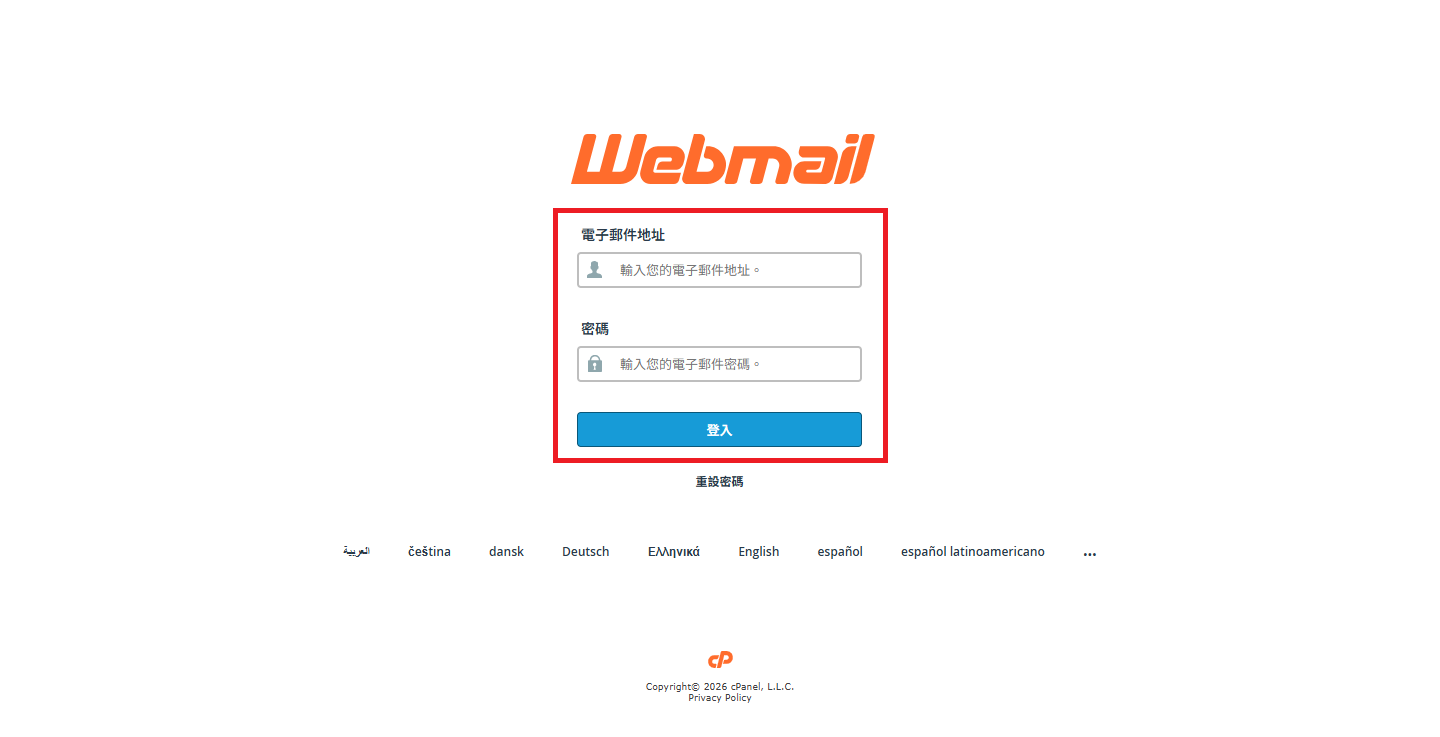
進入 Webmail 入口後,輸入公司 Email 與密碼,再點選 登入。
修改信箱密碼
1. 進入 Password & Security
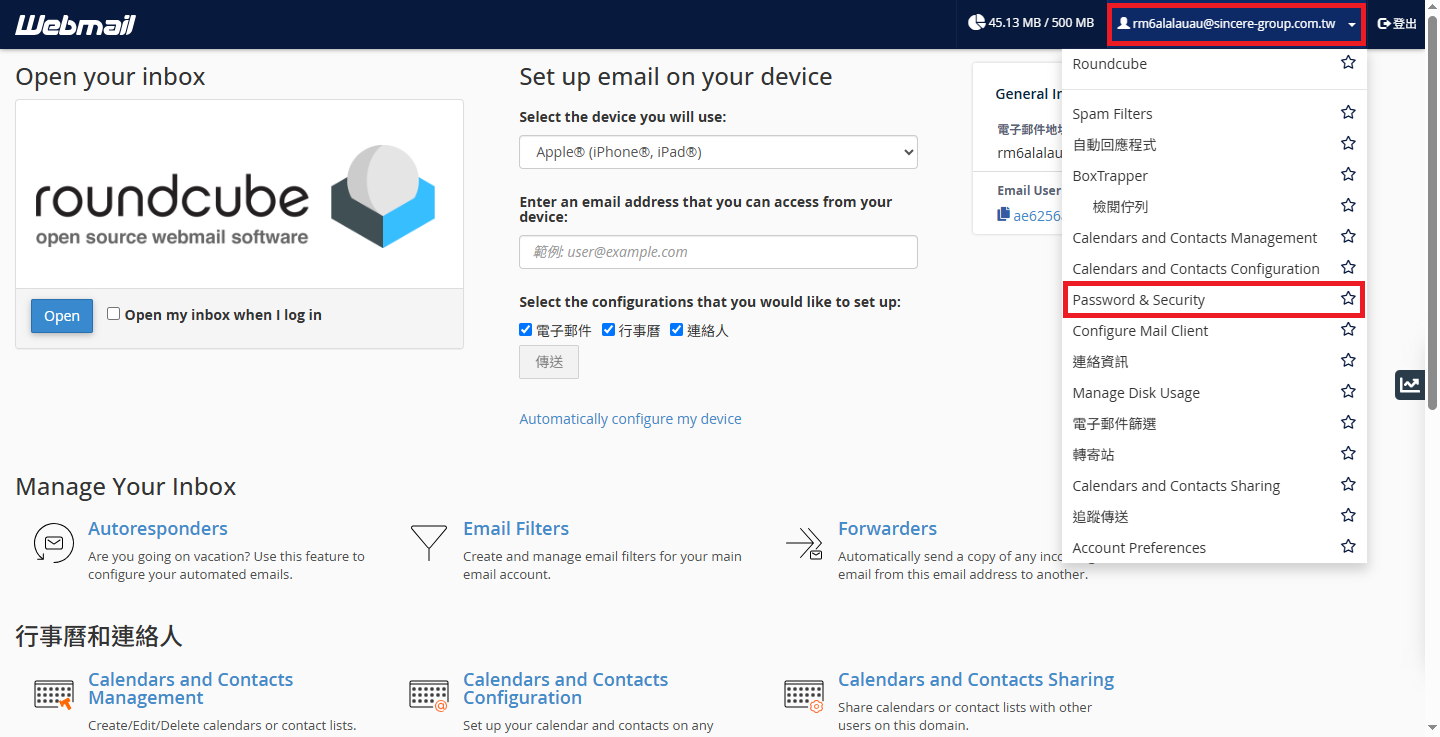
登入後,在入口畫面右上角點選自己的信箱帳號,展開下拉選單。
在選單中點選 Password & Security。
2. 輸入新密碼並儲存
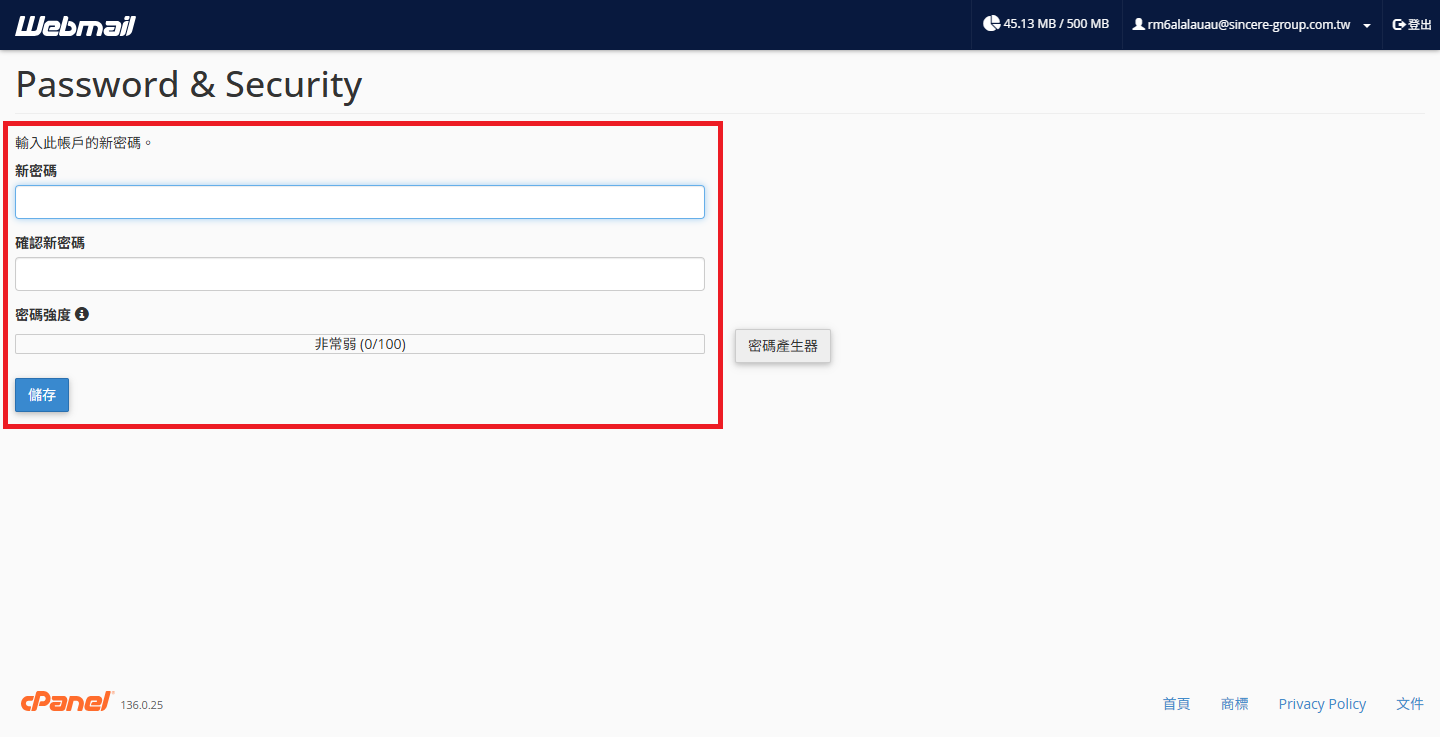
進入 Password & Security 頁面後,輸入新密碼與確認新密碼,再點選 儲存。
修改後請同步更新 Outlook
信箱密碼變更後,Outlook 可能會要求重新輸入密碼。請用新密碼登入,避免 Outlook 一直跳出密碼視窗或收不到信。
清理信箱容量
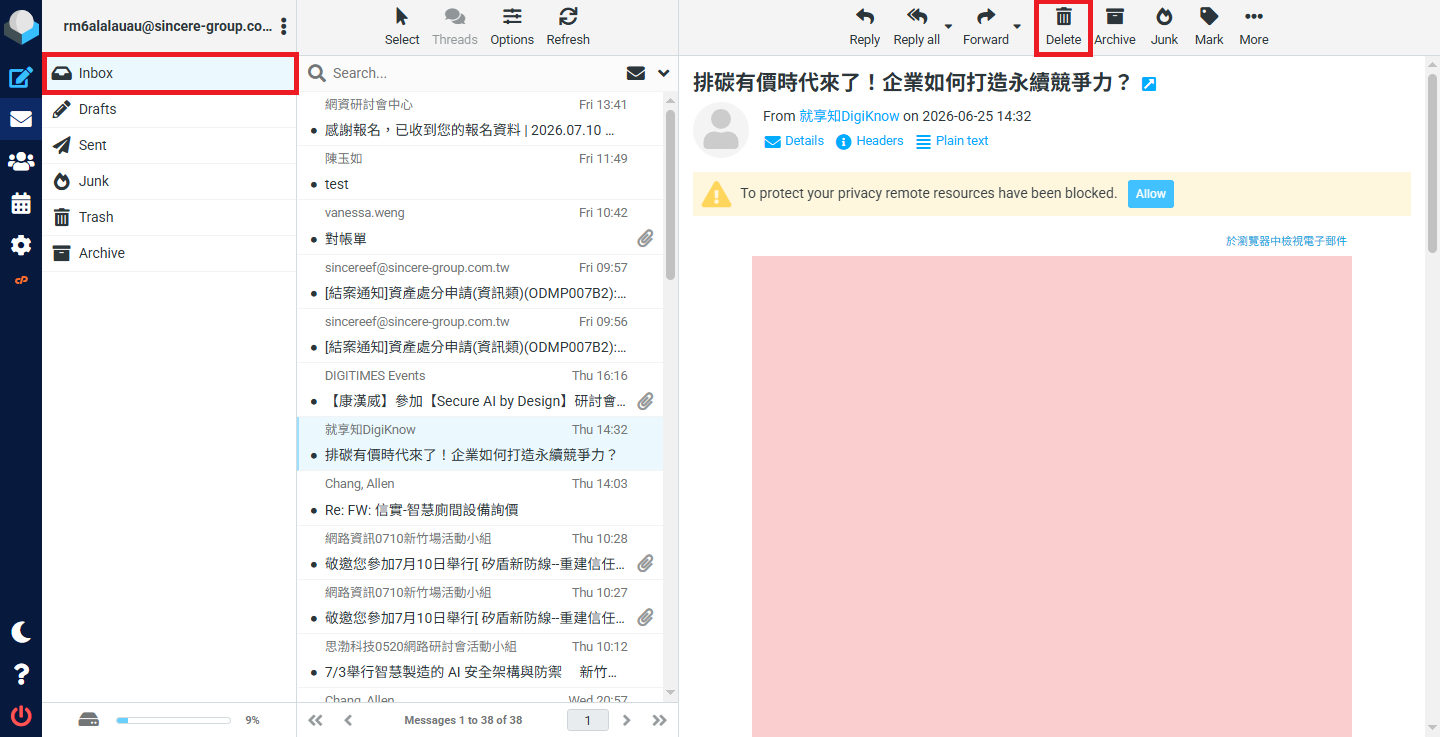
1. 進入收件匣
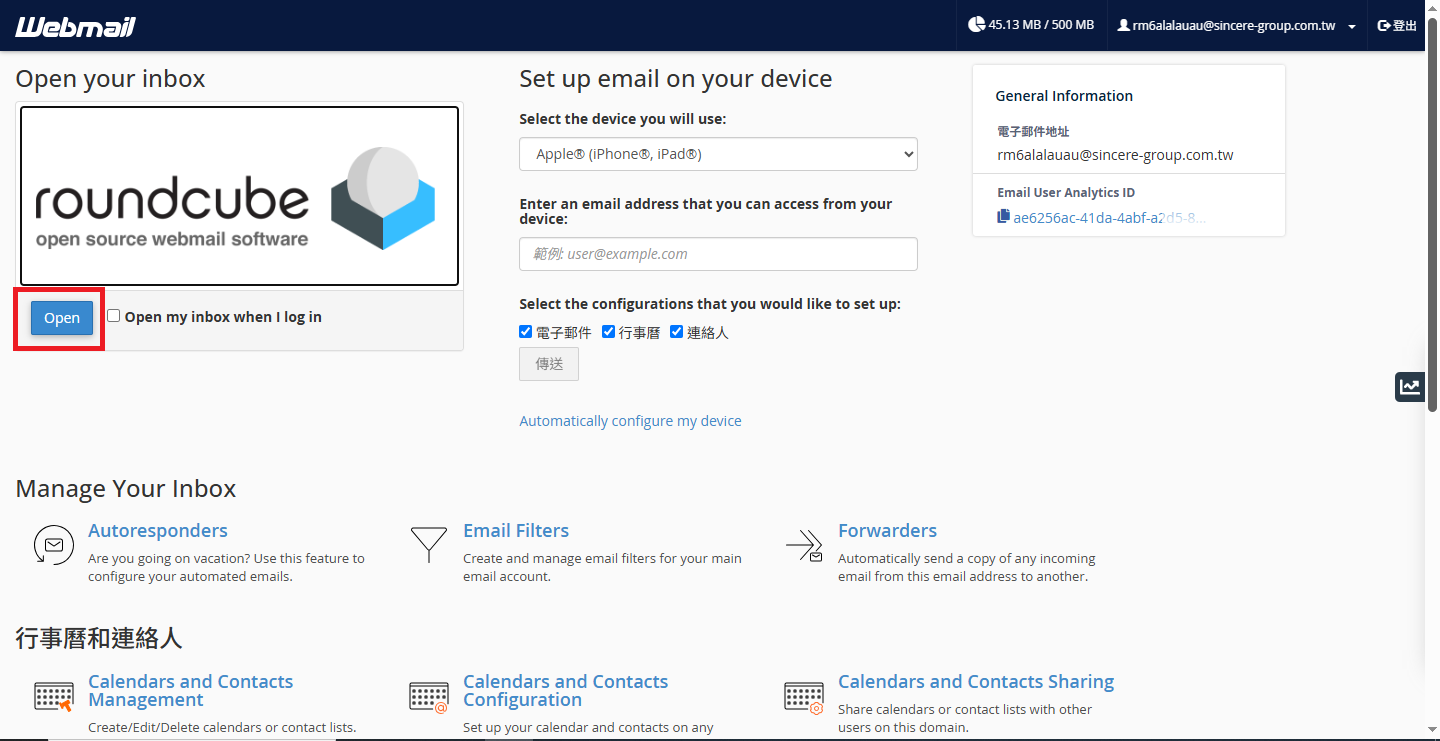
回到 Webmail 入口畫面後,點選 Open 進入收件匣。
2. 在 Inbox 刪除不要的信件
進入收件匣後,先到 Inbox 選取不需要保留的信件,點選刪除按鈕。
3. 到 Trash 再刪除一次
在 Inbox 刪除信件後,信件通常只是移到 Trash,還沒有真正釋放空間。
請進入 Trash,再選取剛剛刪除的信件並點選刪除按鈕,才會真正刪除並釋放信箱容量。
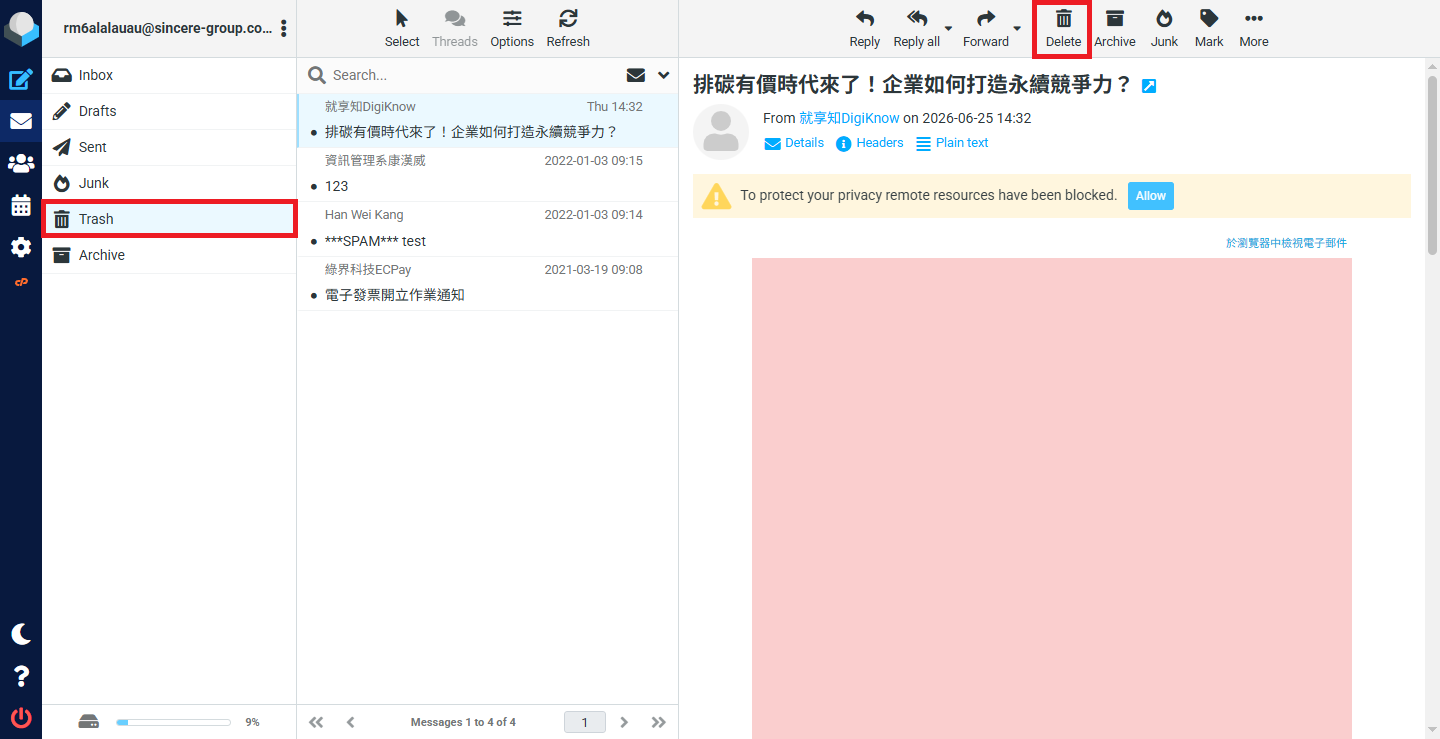
釋放空間要刪除 Trash
只在 Inbox 刪除信件通常不會立刻釋放容量。必須到 Trash 再刪除一次,才算真正刪除。
常見問題
| 問題 | 處理方式 |
|---|---|
| Outlook 可以直接改公司信箱密碼嗎 | 不行,請到 Webmail 的 Password & Security 修改。 |
| 信箱滿了只刪 Inbox 可以嗎 | 不夠。請到 Trash 再刪除一次,才會釋放空間。 |
| 改完密碼 Outlook 一直跳密碼 | 請在 Outlook 輸入新的公司信箱密碼。 |
| 不確定哪些信件可以刪 | 先刪除不需要保存的大附件信件、通知信或舊信件。 |