
Appearance
清除瀏覽器 Cookie 與瀏覽資料
本頁說明網站畫面異常、登入狀態卡住、資料沒有更新或瀏覽器仍顯示舊內容時,如何在 Chrome / Edge 類型瀏覽器中清除瀏覽資料。
清除 Cookie 後,部分網站會登出,需要重新登入。請先確認正在填寫的資料已送出或另行保存,再執行清除。
適用情境
- 網站登入後畫面異常、一直跳回登入頁,或登入狀態卡住。
- 系統頁面已更新,但自己的瀏覽器仍顯示舊畫面。
- 按鈕、選單或表單欄位顯示不正常。
- 網站操作一直失敗,重新整理後仍沒有改善。
- 資訊室請使用者先清除 Cookie 或瀏覽資料後再測試。
開始前先注意
- 清除 Cookie 後,瀏覽器內已登入的網站可能會需要重新登入。
- 若目前正在填寫表單或編輯資料,請先儲存或送出。
- 本操作會依照下列步驟清除 瀏覽紀錄 與 Cookie 和其他網站資料。
操作步驟
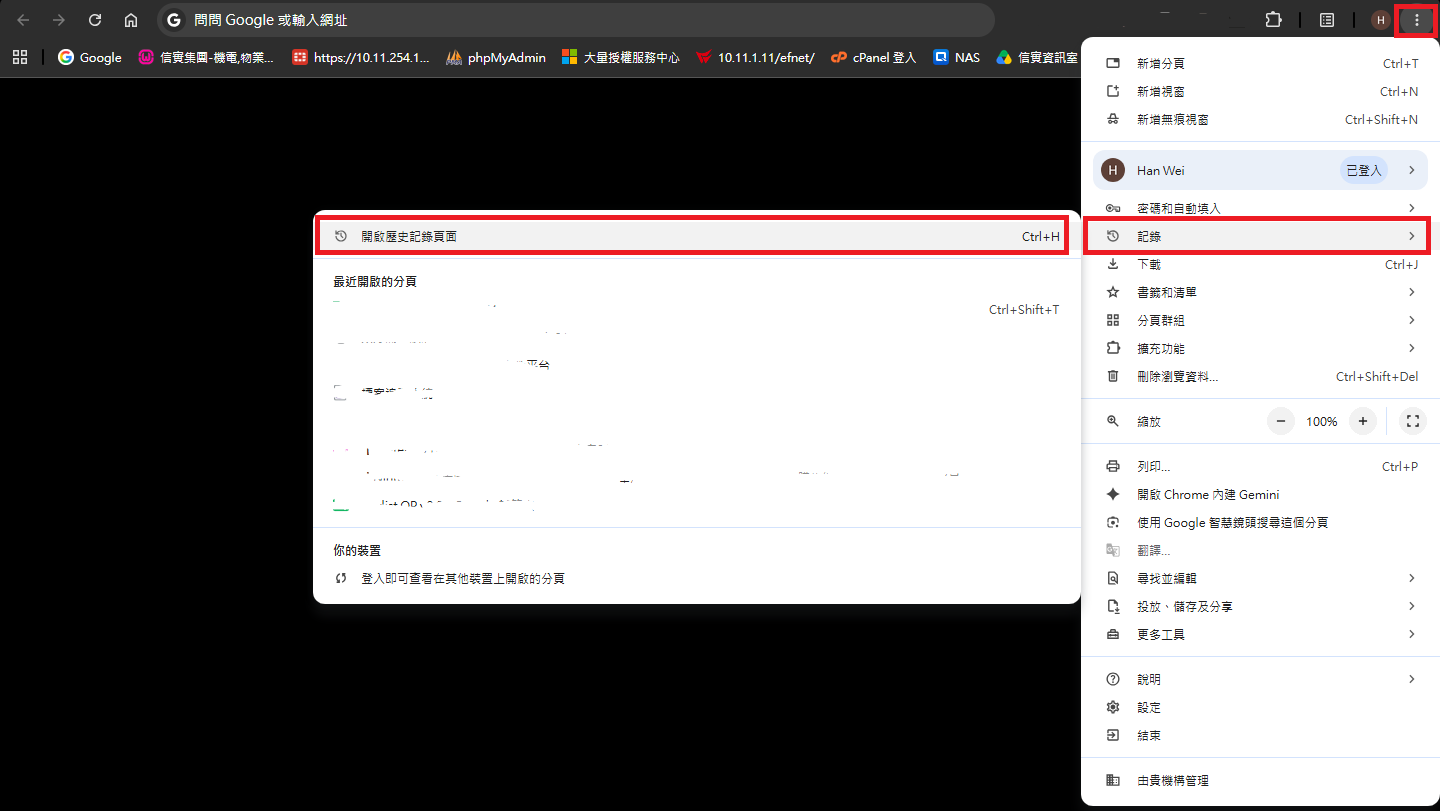
1. 開啟歷史紀錄
在瀏覽器右上角點選 三個點選單,展開 紀錄,再點選 開啟歷史紀錄。
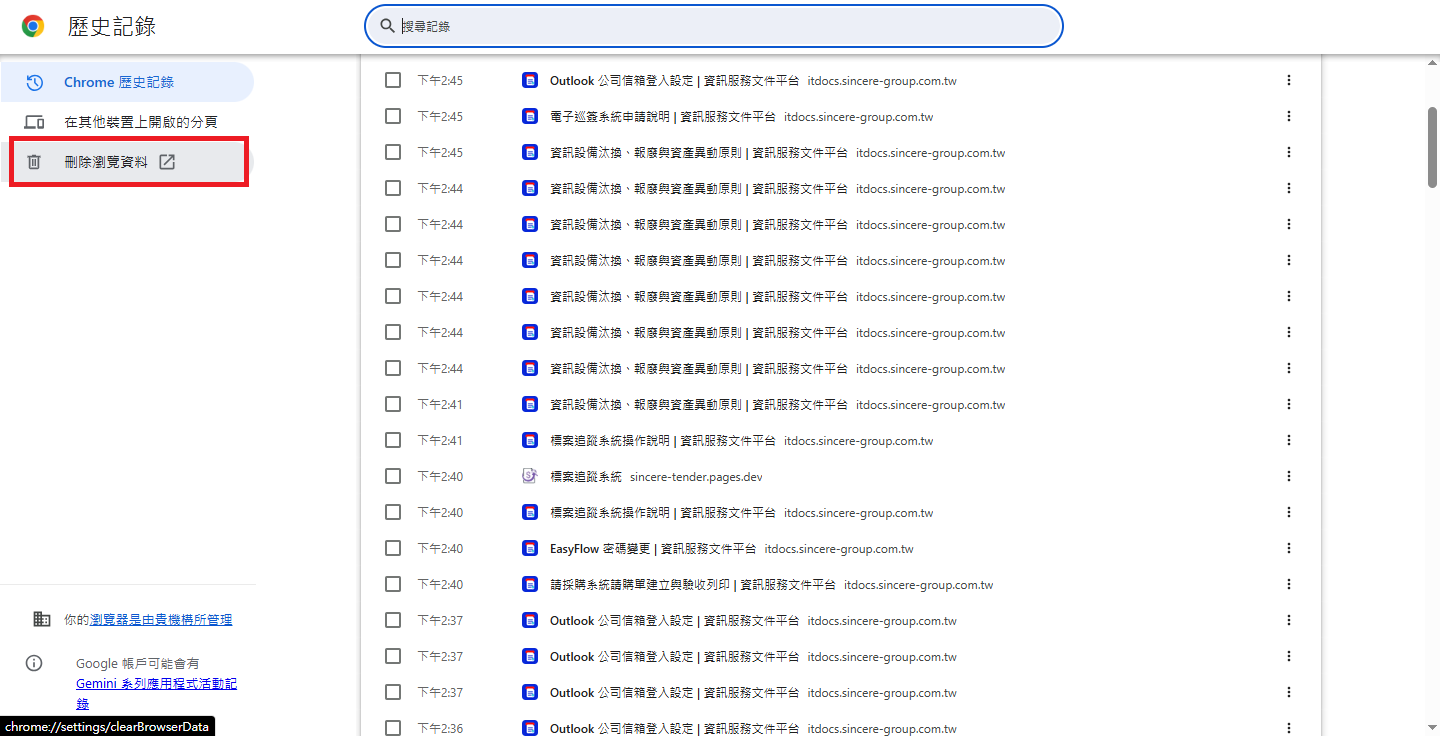
2. 進入刪除瀏覽資料
進入 歷史紀錄 頁面後,點選左側的 刪除瀏覽資料。
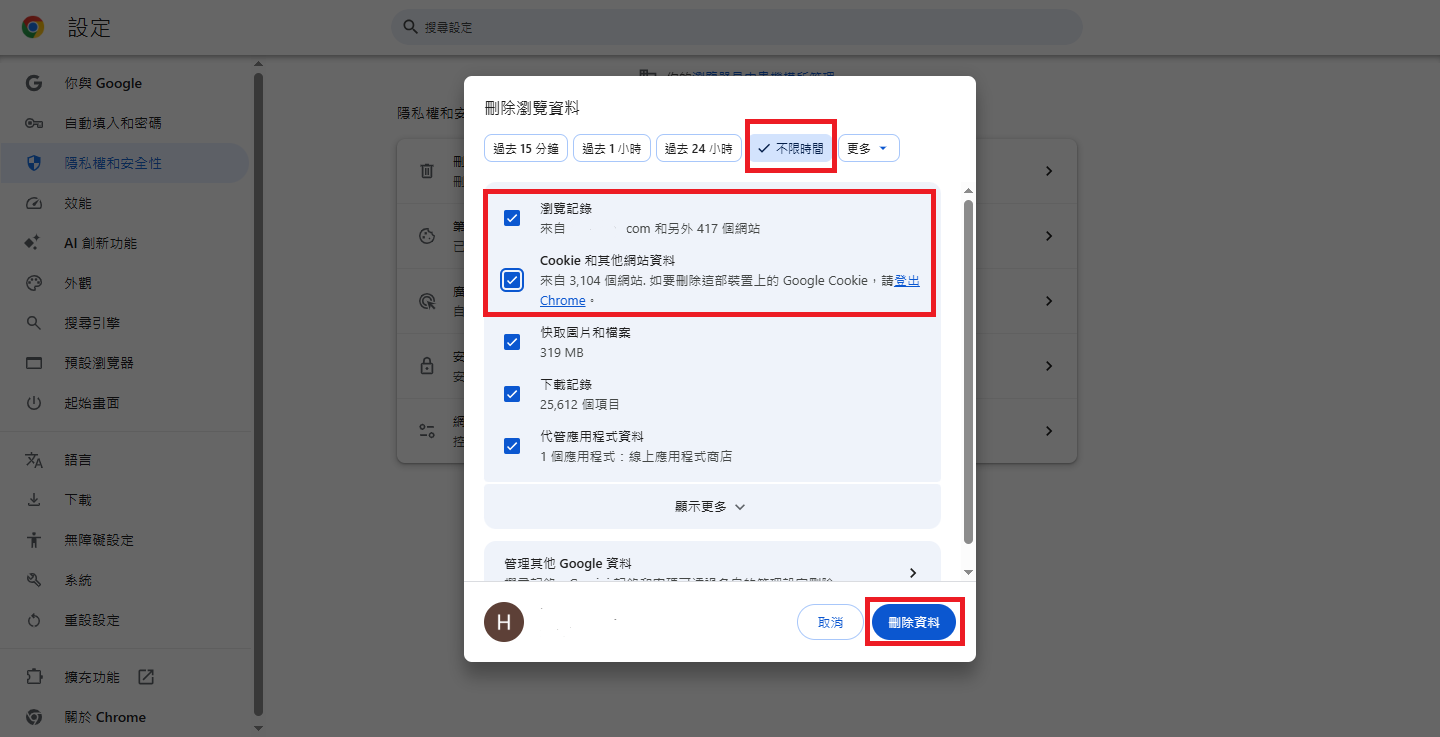
3. 選擇不限時間並刪除資料
在 刪除瀏覽資料 畫面中:
- 時間範圍選擇 不限時間。
- 勾選 瀏覽紀錄。
- 勾選 Cookie 和其他網站資料。
- 點選 刪除資料。
清除後再測試
清除完成後,請重新開啟原本有問題的網站,重新登入並再次操作。
若仍然異常,請回報資訊室並提供:
- 使用的系統或網站名稱。
- 異常畫面截圖。
- 操作到哪一步發生問題。
- 是否已依本頁步驟清除 Cookie 與瀏覽資料。
常見問題
| 問題 | 處理方式 |
|---|---|
| 清除 Cookie 後為什麼被登出 | Cookie 會保存部分登入狀態,清除後需要重新登入是正常現象。 |
| 只重新整理頁面可以嗎 | 如果只是畫面暫時沒更新,可以先重新整理;若仍異常,再清除 Cookie 與瀏覽資料。 |
| 一定要選不限時間嗎 | 若問題是舊 Cookie 或舊快取造成,選不限時間比較能完整排除。 |
| 清除後還是不正常 | 請提供截圖與操作步驟給資訊室確認。 |