
Appearance
AnyDesk 遠端協助:下載、提供 ID 與接受連線
本頁說明需要資訊室遠端協助時,如何下載 AnyDesk、以系統管理員身分開啟、提供數字 ID,並在遠端連線請求出現時按下接受。
AnyDesk 是遠端協助工具。若資訊室需要協助處理權限、安裝、設定或系統問題,請依本頁步驟操作。
只接受可信任的遠端連線
只有在確認是資訊室或可信任協助人員要求連線時,才提供 AnyDesk ID 並按下接受。若不是您主動要求協助,或不確定對方身分,請不要接受遠端連線。
適用情境
- 資訊室需要遠端查看或處理電腦問題。
- 需要提供 AnyDesk 數字 ID 給資訊室。
- 開啟 AnyDesk 後仍一直遇到權限或系統管理員提示。
- 資訊室連線時,電腦上跳出 AnyDesk 接受視窗。
下載 AnyDesk
1. 從官網進入下載頁
開啟 AnyDesk 官網後,點選右上角 下載。
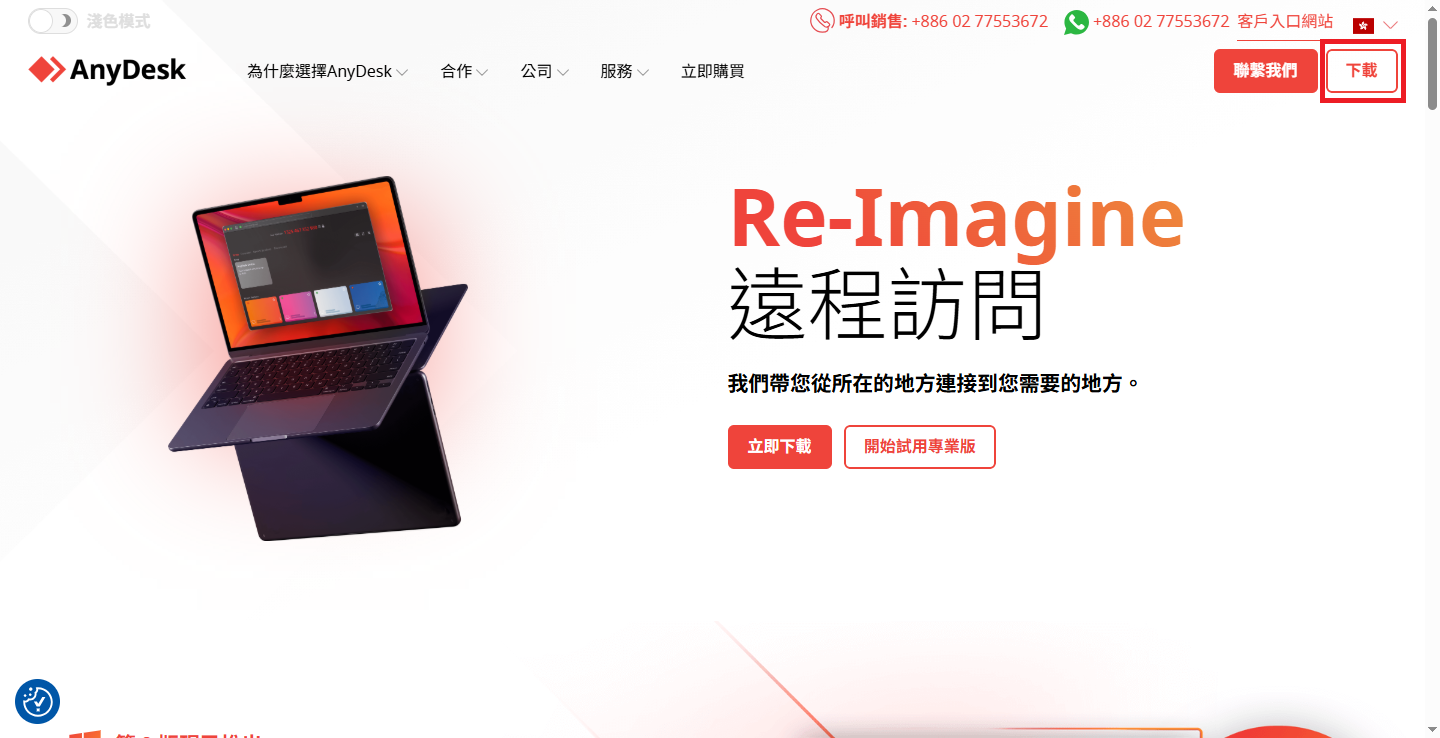
2. 下載 Windows 版 AnyDesk
公司電腦系統一般為 Windows,請下載 Windows 版 AnyDesk。
也可以直接開啟下列固定下載連結:
https://anydesk.com/zh-tw/downloads/thank-you?dv=win_exe
進入下載頁後,確認下方系統選擇為 Windows,再點選 立即下載。
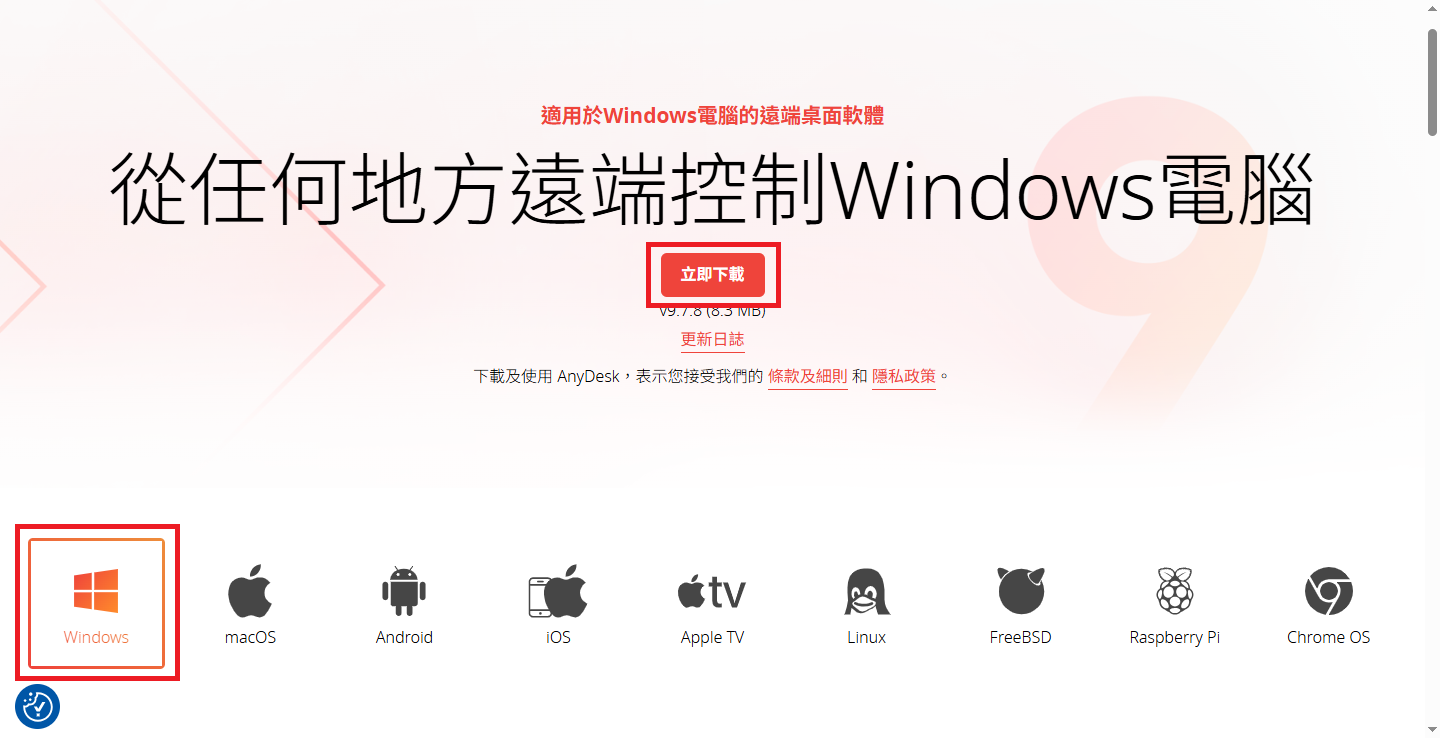
以系統管理員身分開啟 AnyDesk
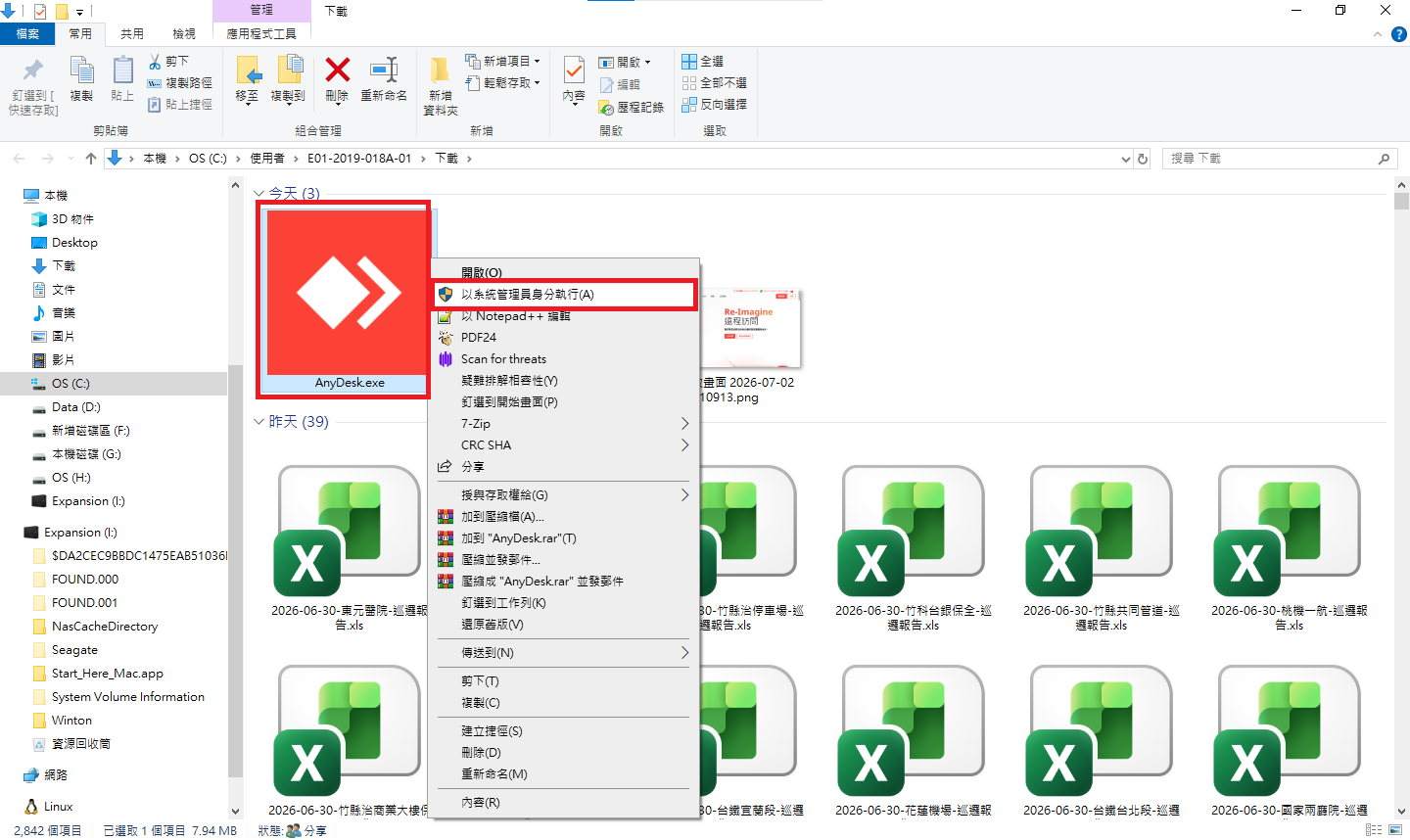
下載完成後,在電腦中找到剛下載的 AnyDesk .exe 檔案。
請在檔案上按 右鍵,選擇 以系統管理員身分執行。
請務必用系統管理員身分執行
若只是直接雙擊開啟 AnyDesk,遠端協助時可能會一直卡在權限提示、安裝畫面或需要系統管理員確認的步驟。請優先使用「以系統管理員身分執行」。
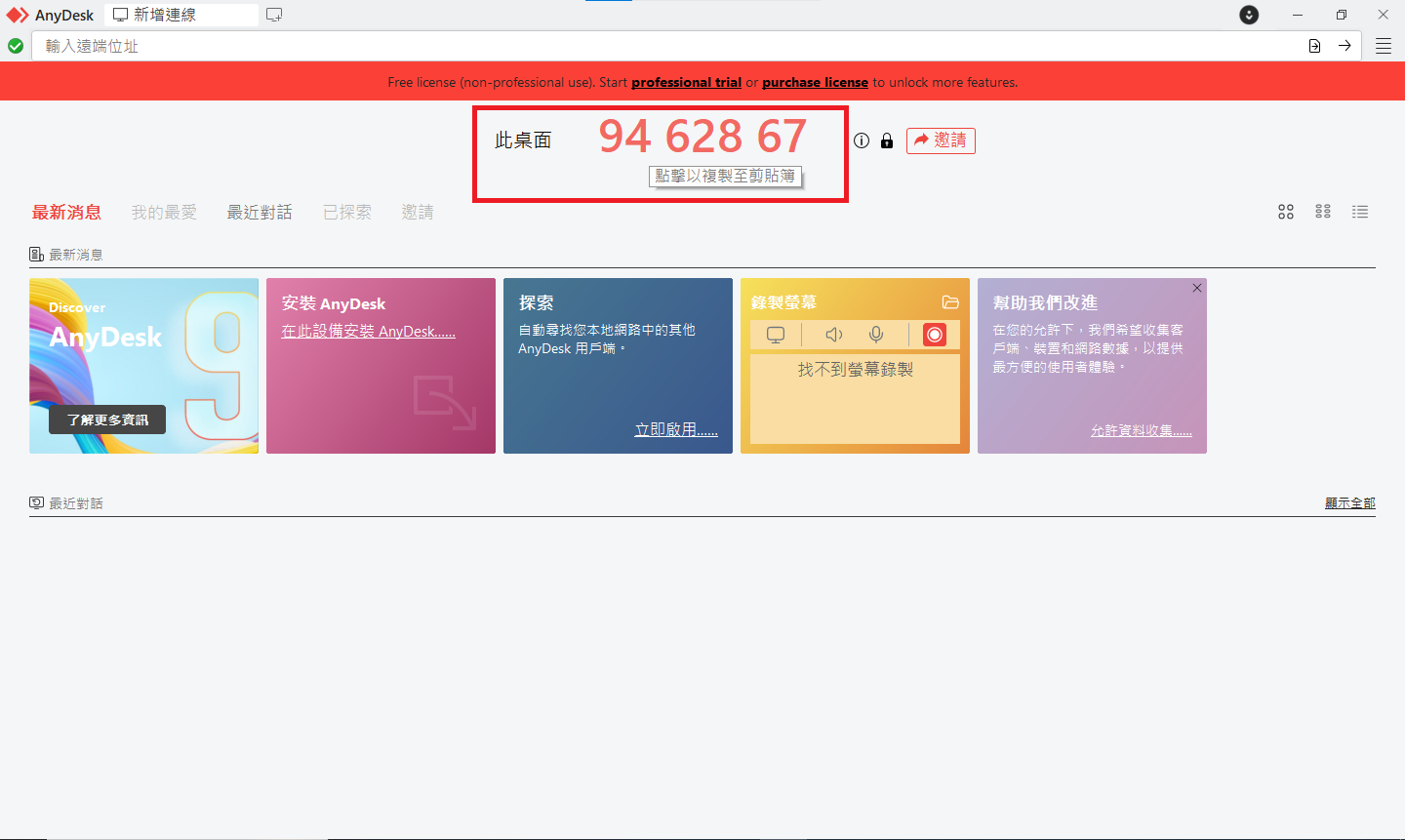
提供 AnyDesk 數字 ID
AnyDesk 開啟後,畫面中間會顯示一組數字 ID。
請將這組 數字 ID 提供給資訊室。沒有這組 ID,資訊室無法連到您的電腦。
接受遠端連線
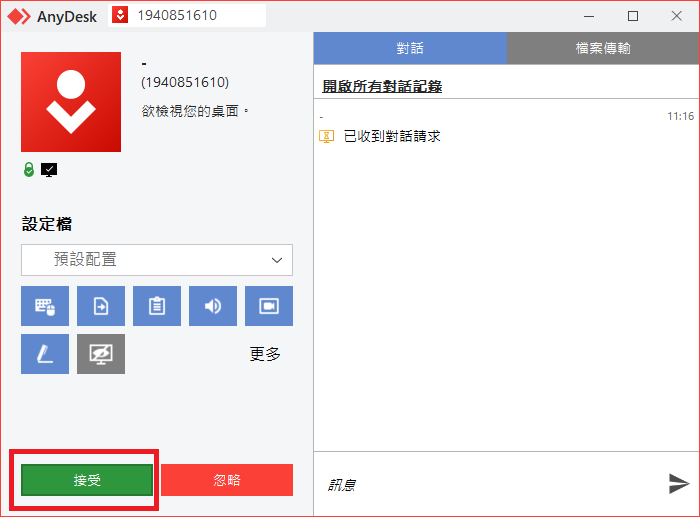
資訊室輸入您的 AnyDesk ID 後,您的電腦會跳出遠端連線請求。
請確認是資訊室正在連線後,點選綠色 接受。
提供 ID 後請留在電腦前
只提供 AnyDesk ID 還不算完成。遠端連線請求出現時,您必須點選 接受,資訊室才連得進去。若按到忽略或離開電腦前,遠端協助就無法開始。
常見問題
| 問題 | 處理方式 |
|---|---|
| 我已經提供 ID,為什麼資訊室還是連不進來 | 請確認 AnyDesk 連線請求視窗是否有跳出,並點選綠色「接受」。 |
| 為什麼要用系統管理員身分執行 | 若沒有管理員權限,遠端協助時可能無法操作需要權限的畫面。 |
| 可以直接雙擊 AnyDesk 嗎 | 可以開啟,但若資訊室需要處理權限、安裝或系統設定,建議用右鍵「以系統管理員身分執行」。 |
| 看到陌生人要求連線可以按接受嗎 | 不可以。只有確認是資訊室或可信任協助人員時才接受。 |
| 不小心按到忽略怎麼辦 | 請通知資訊室重新發起連線,並在請求視窗出現時按「接受」。 |