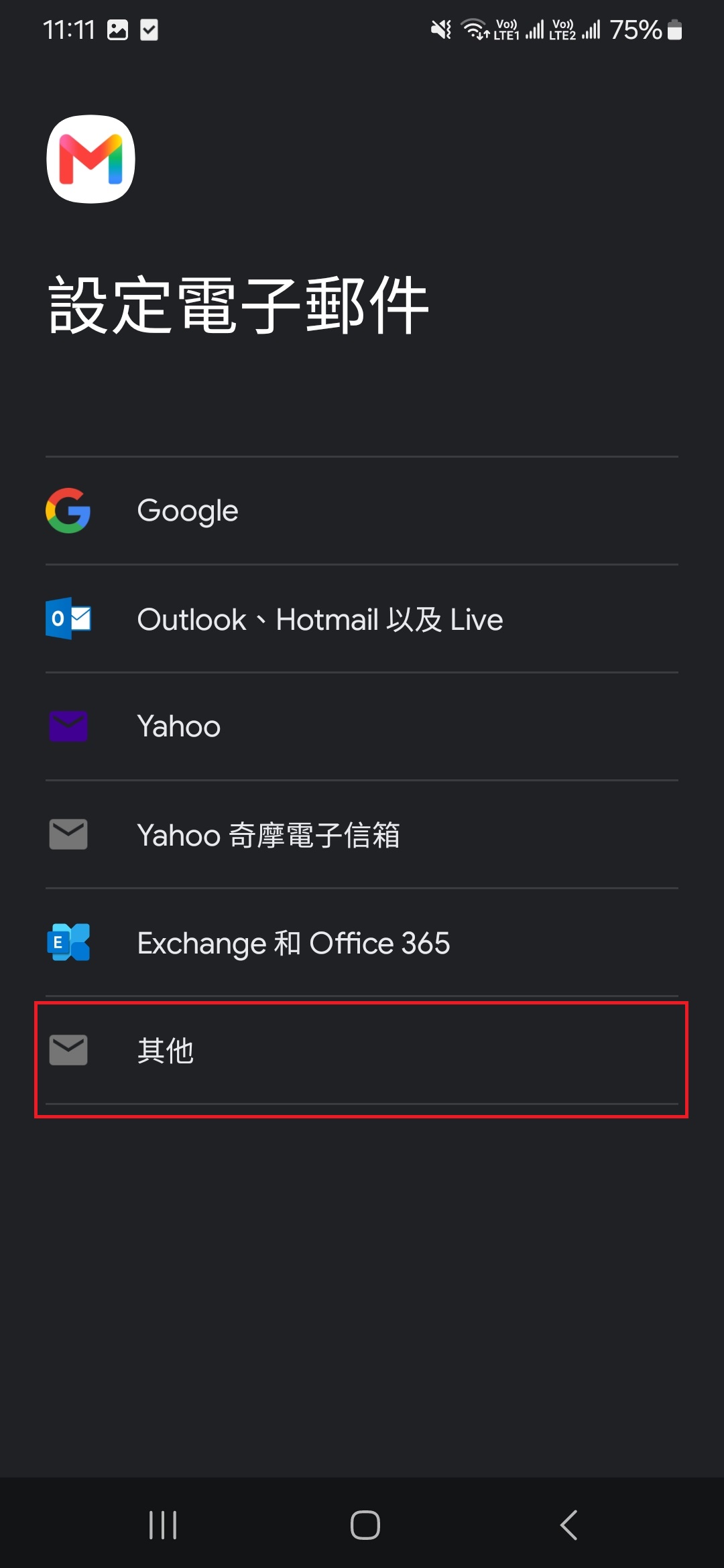
Appearance
Outlook 公司信箱登入設定
本頁收納電腦版 Outlook 與手機信箱設定。請在上方切換使用者的 Outlook 版本或手機系統後,依對應步驟操作。
Outlook 2021 / 365
適用情境
- 電腦安裝的是 Outlook 2021 或 Microsoft 365 版 Outlook。
- 第一次登入公司信箱。
- Outlook 要重新建立郵件帳戶設定。
開始前先準備
- 自己的完整公司 Email,例如
amy-yang@sincere-group.com.tw。 - 公司信箱密碼。新帳號預設密碼通常是「使用者身分證字號 +
@sin」,例如A123456789@sin。 - 若密碼有被資訊室另外通知,請以資訊室通知或表單簽核意見為準。
版本說明
此分頁以 Microsoft 365 版 Outlook 截圖示範。Outlook 2021 的設定流程與畫面大致相同,可依同樣步驟操作。
請不要照打範例文字
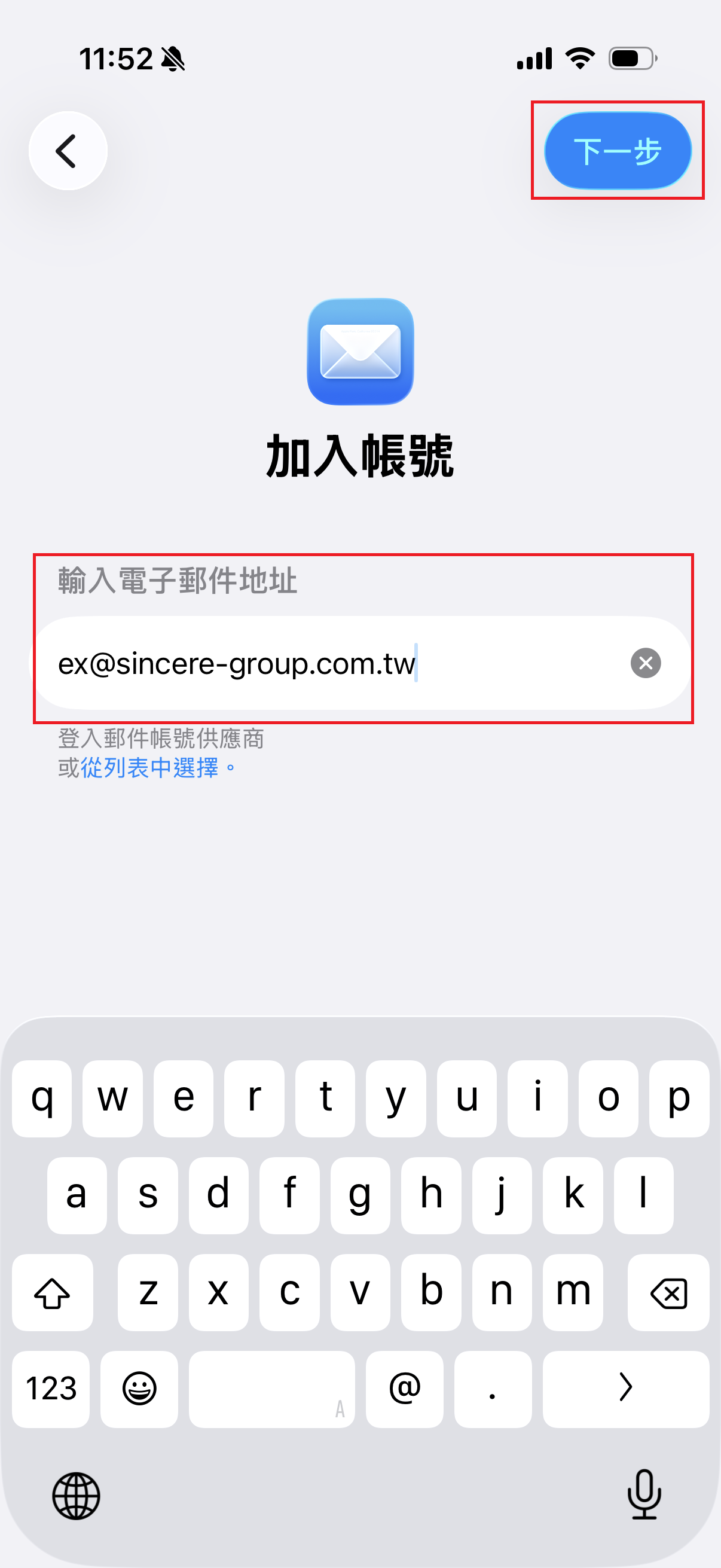
本頁的 ex@sincere-group.com.tw 只是示範用。實際設定時,請填入你自己的完整公司 Email。
操作步驟
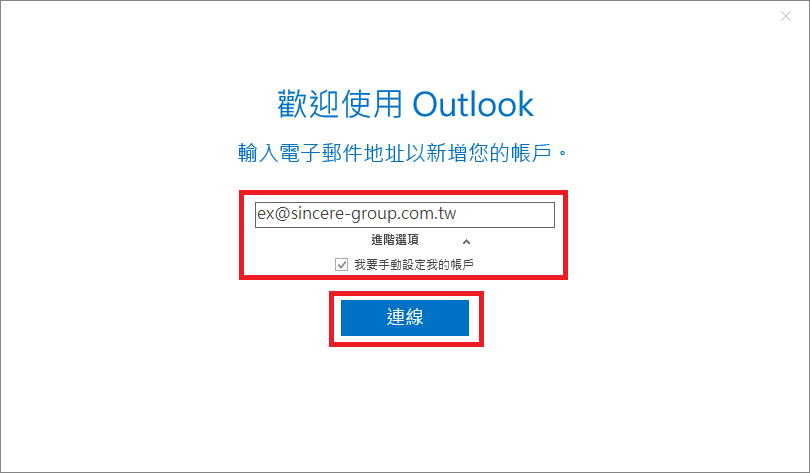
1. 輸入公司 Email 並開啟手動設定
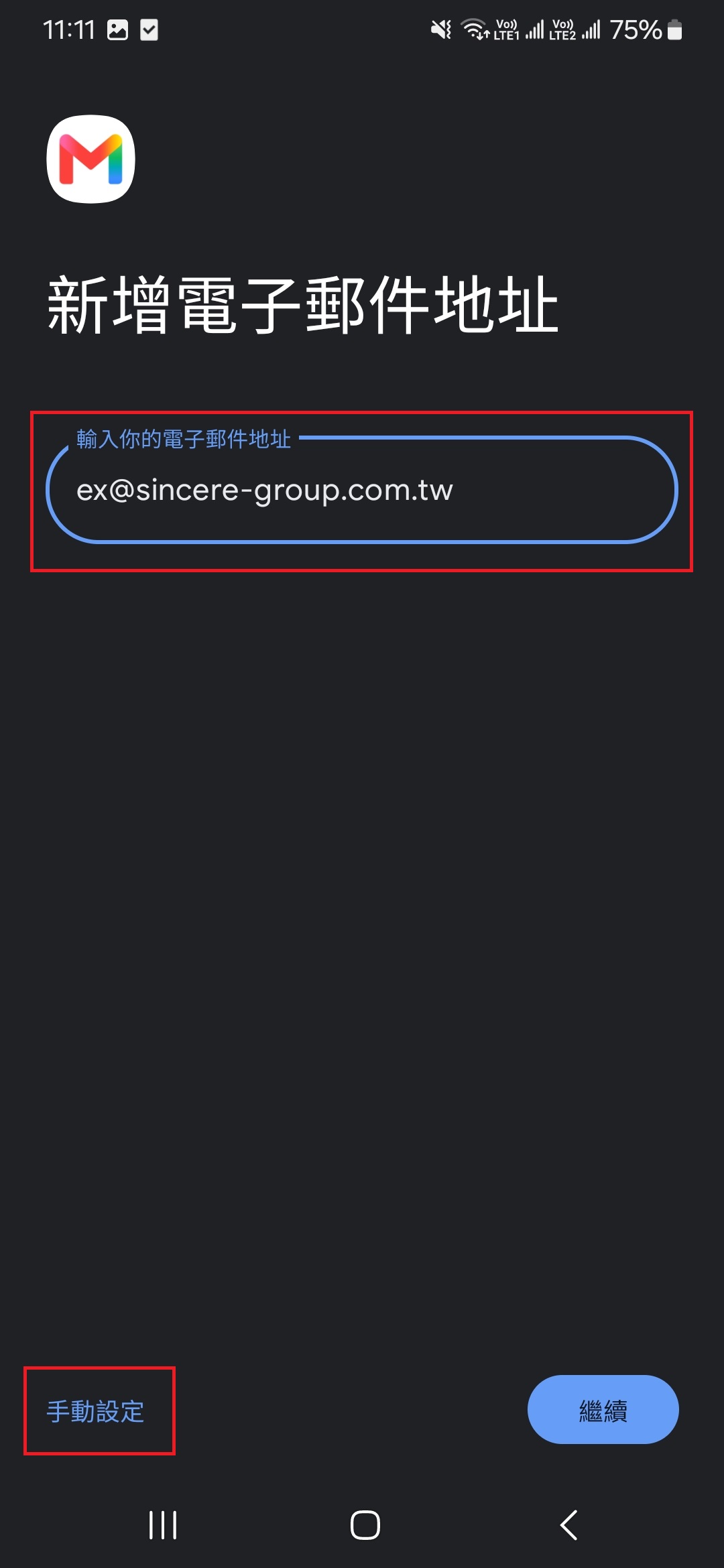
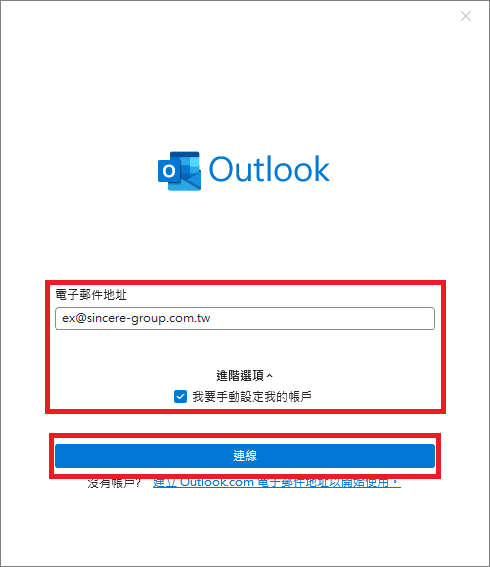
開啟 Outlook 後,在 Email 欄位輸入自己的完整公司 Email。
接著點開 進階選項,勾選 我要手動設定我的帳戶,再點選 連線。
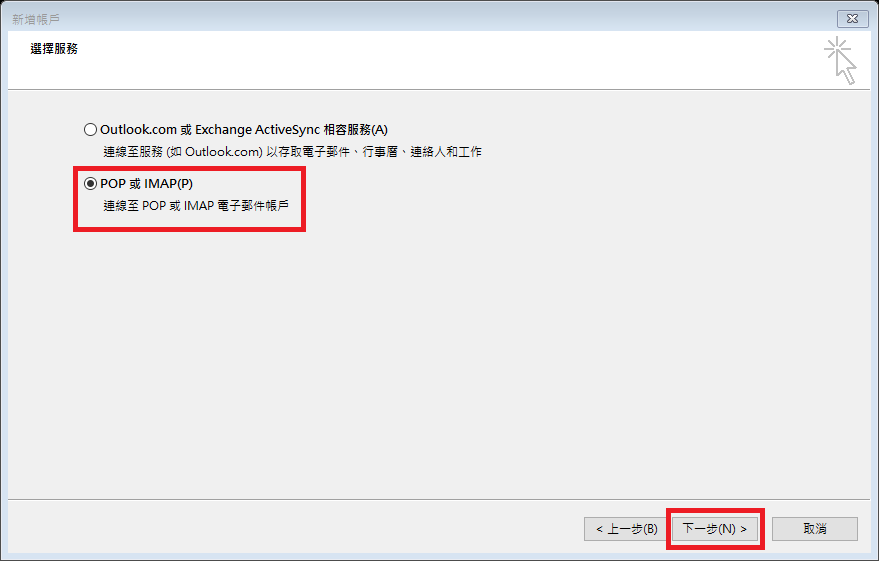
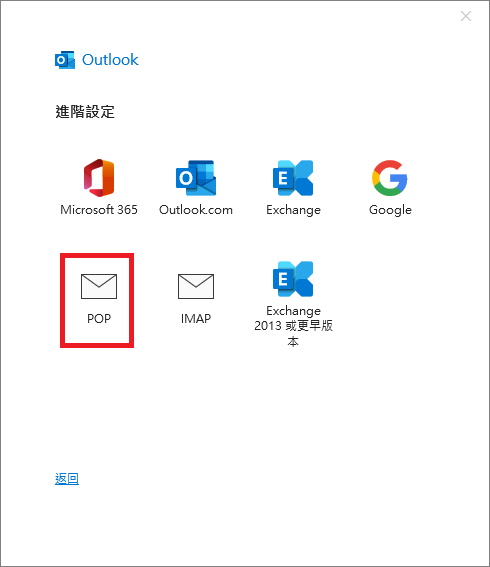
2. 選擇 POP
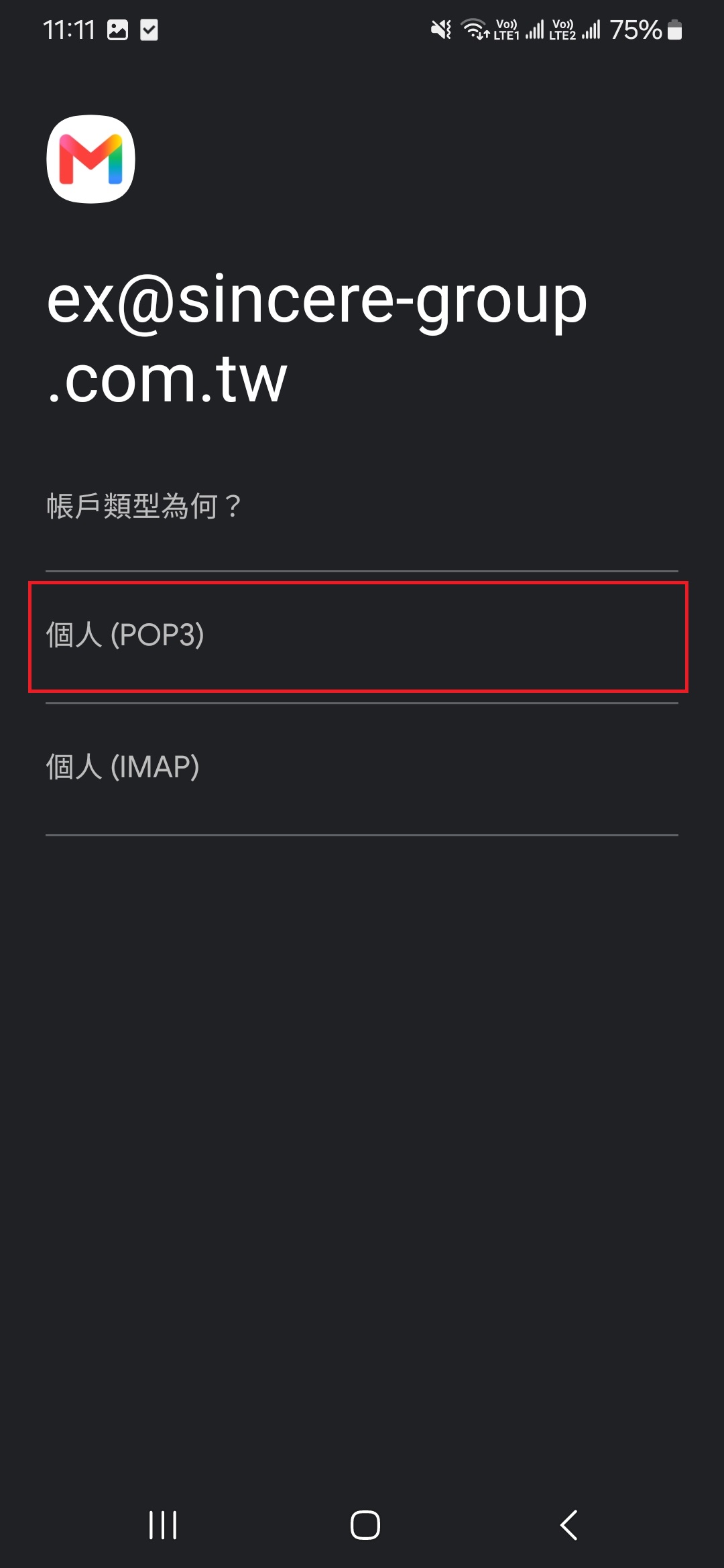
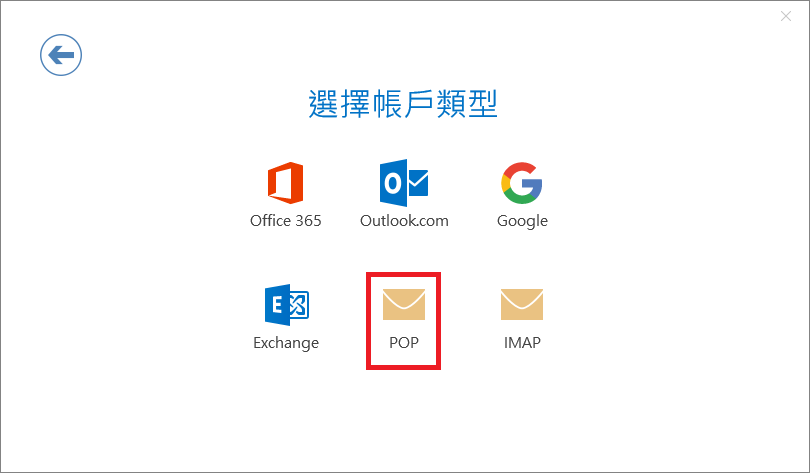
進入「進階設定」畫面後,選擇 POP。
3. 輸入公司信箱密碼並連線
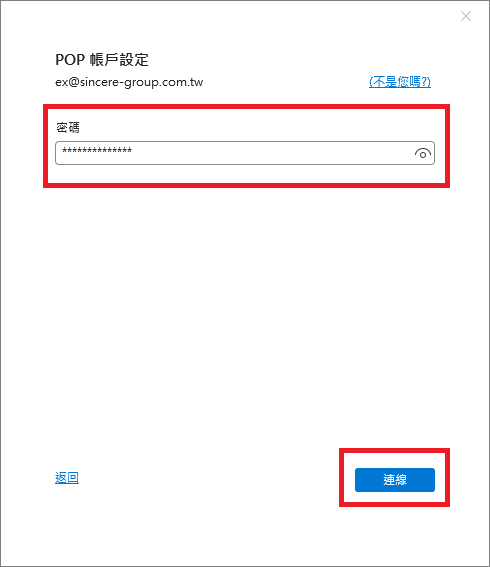
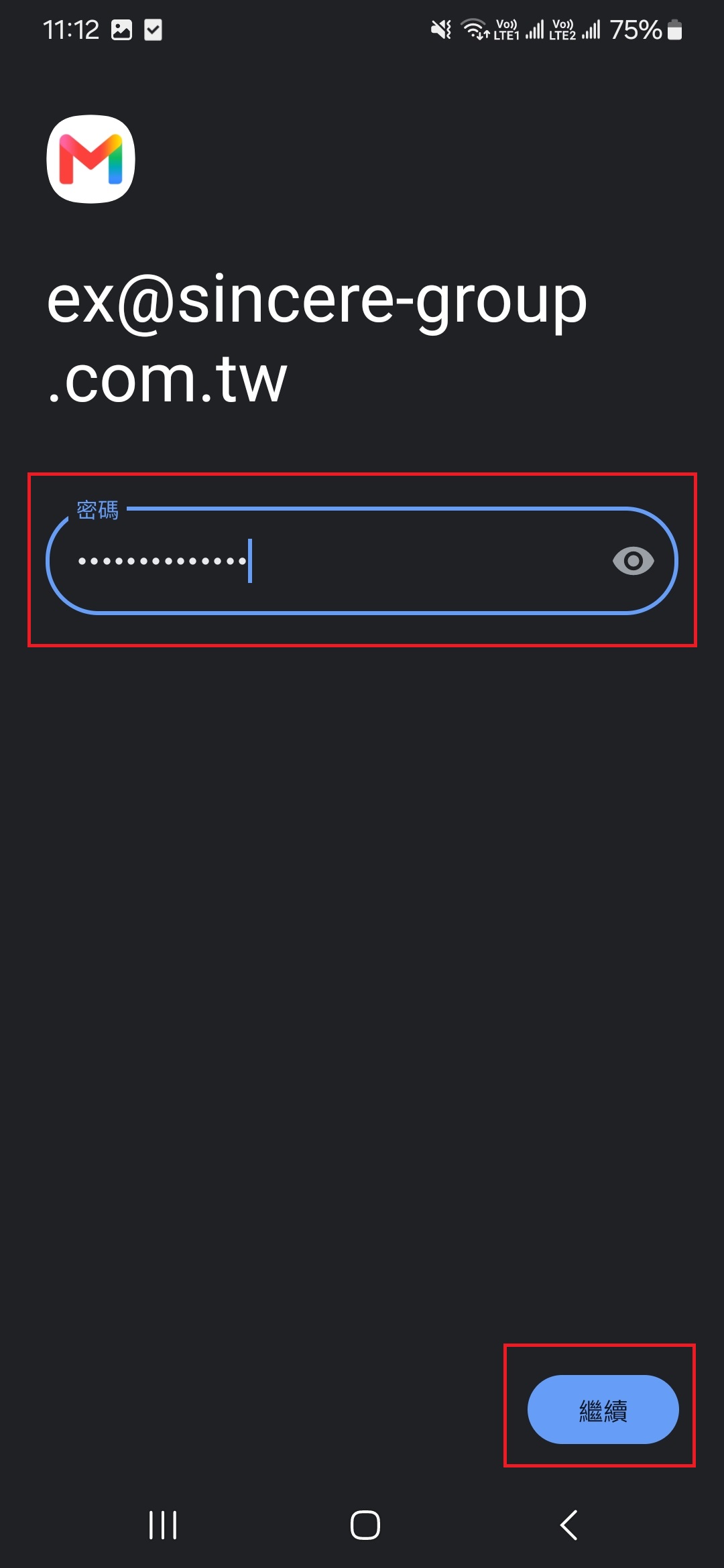
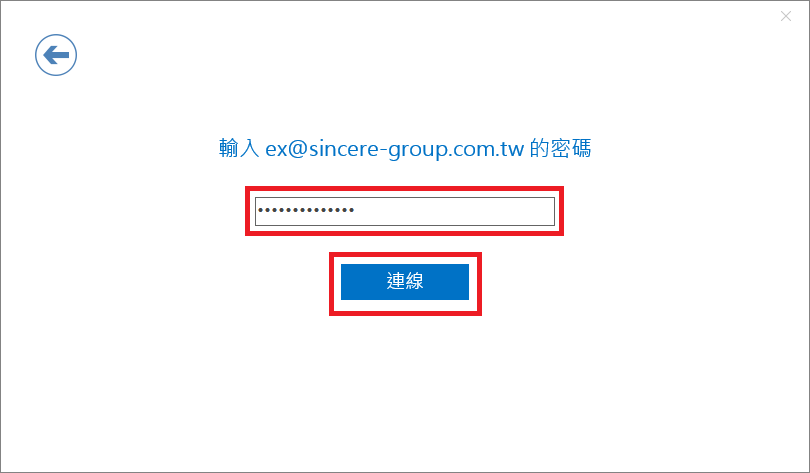
在「POP 帳戶設定」畫面,輸入公司信箱密碼後點選 連線。
新帳號預設密碼通常是「使用者身分證字號 + @sin」,例如 A123456789@sin。若資訊室另有通知,請以通知或表單簽核意見為準。
若系統要求補伺服器設定
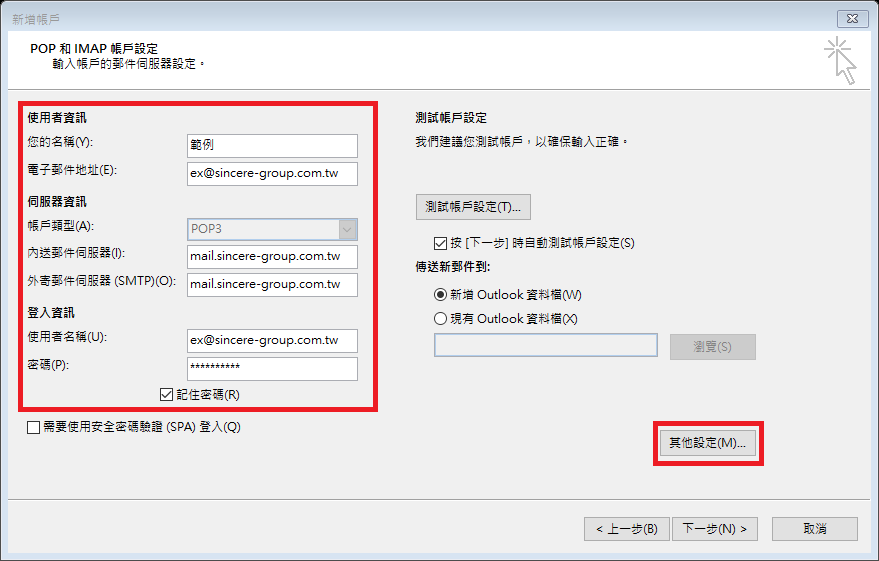
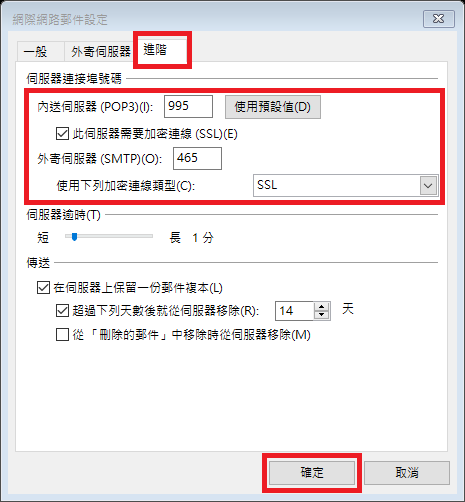
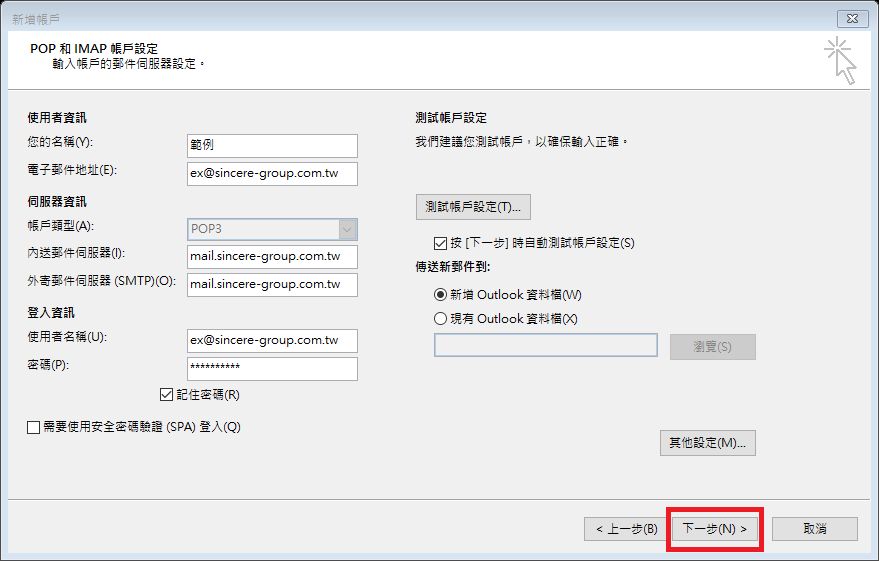
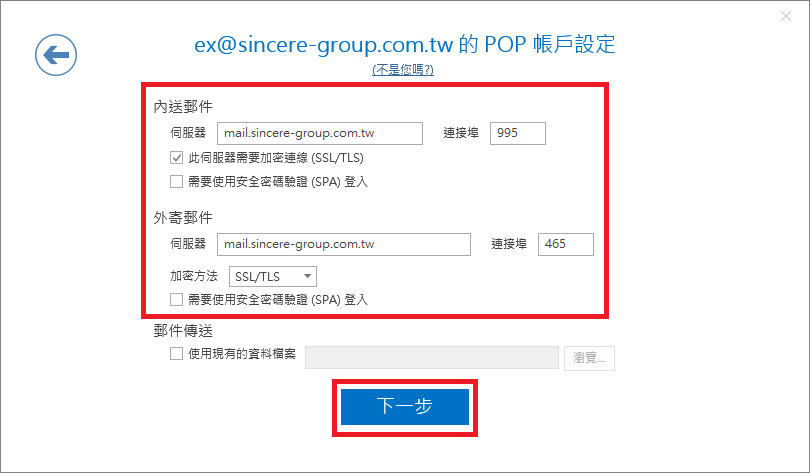
請依下列資訊填寫:
| 欄位 | 請填寫 |
|---|---|
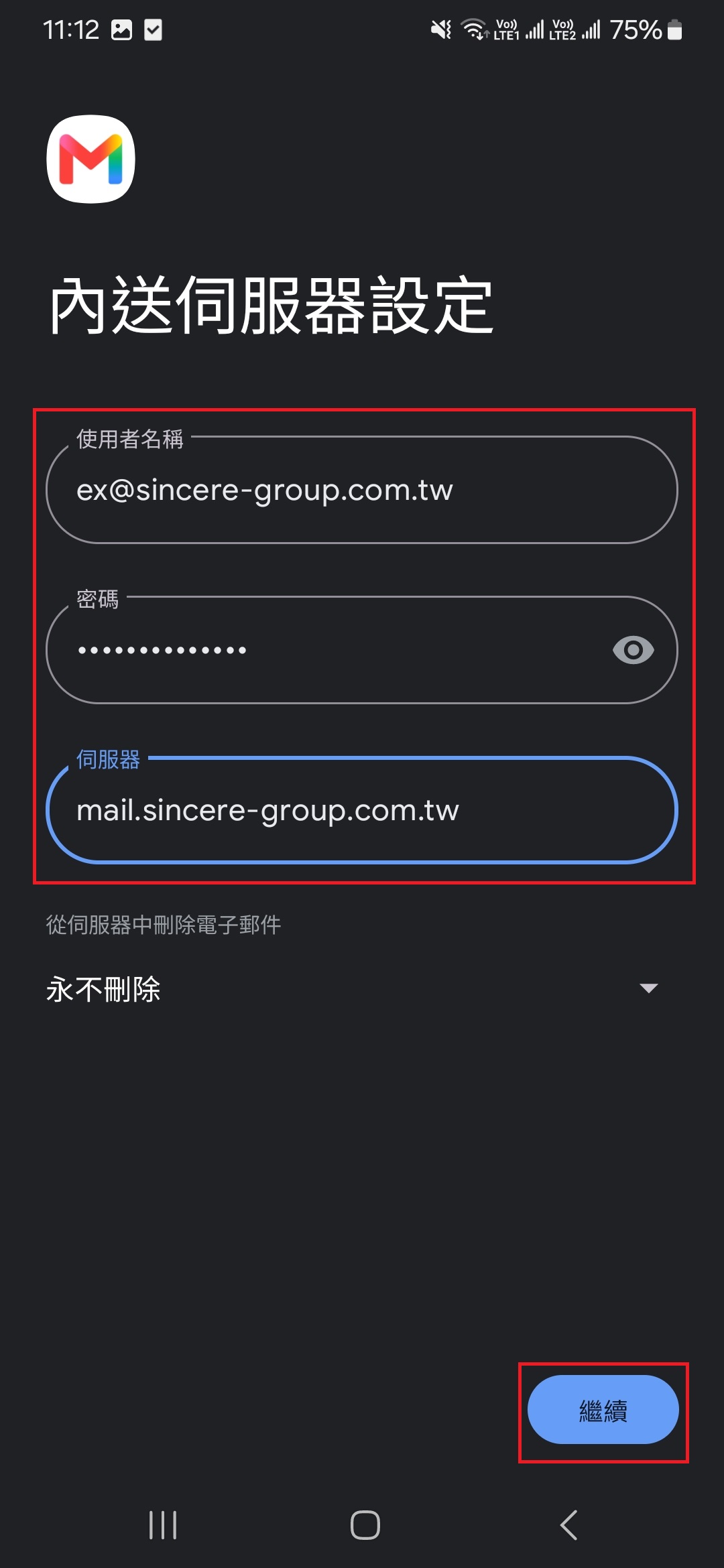
| 內送郵件伺服器 | mail.sincere-group.com.tw |
| 內送連接埠 | 995 |
| 內送加密方法 | SSL |
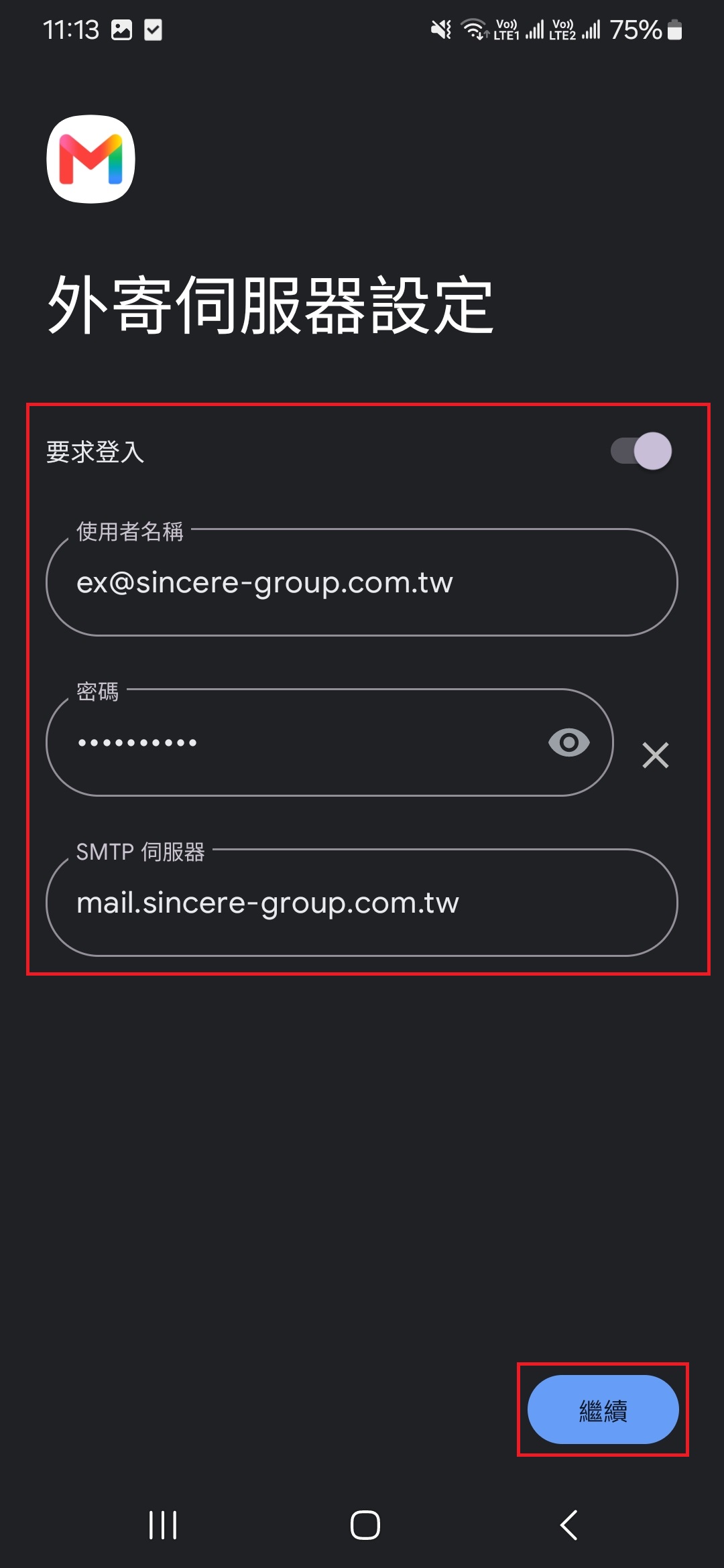
| 外寄郵件伺服器 | mail.sincere-group.com.tw |
| 外寄連接埠 | 465 |
| 外寄加密方法 | SSL |