
Appearance
Teams 空間已滿無法上傳檔案處理方式
本頁說明 Microsoft Teams 聊天檔案上傳失敗、顯示空間不足或無法繼續傳檔時,如何到 OneDrive 清理 Teams 聊天檔案並釋放空間。
Teams 聊天中上傳的檔案通常會存放在 OneDrive 的 Microsoft Teams 聊天檔案 資料夾。只在該資料夾刪除檔案通常還不會立刻釋放空間,仍需到 OneDrive 資源回收桶 再刪除一次。
適用情境
- Teams 聊天室無法上傳檔案。
- Teams 顯示空間不足、儲存空間已滿或檔案傳不上去。
- Teams 傳圖片、附件或文件時失敗。
- 需要清理 Teams 聊天檔案佔用的 OneDrive 空間。
開始前先注意
- 請只刪除確認不需要保留的檔案。
- 刪除 Teams 聊天檔案可能會影響日後從聊天紀錄開啟該檔案。
- 若檔案與工作流程、簽核、合約、報表或客戶資料有關,請先確認已另行保存。
- 要真正釋放空間,必須到 OneDrive 資源回收桶再刪除一次。
操作步驟
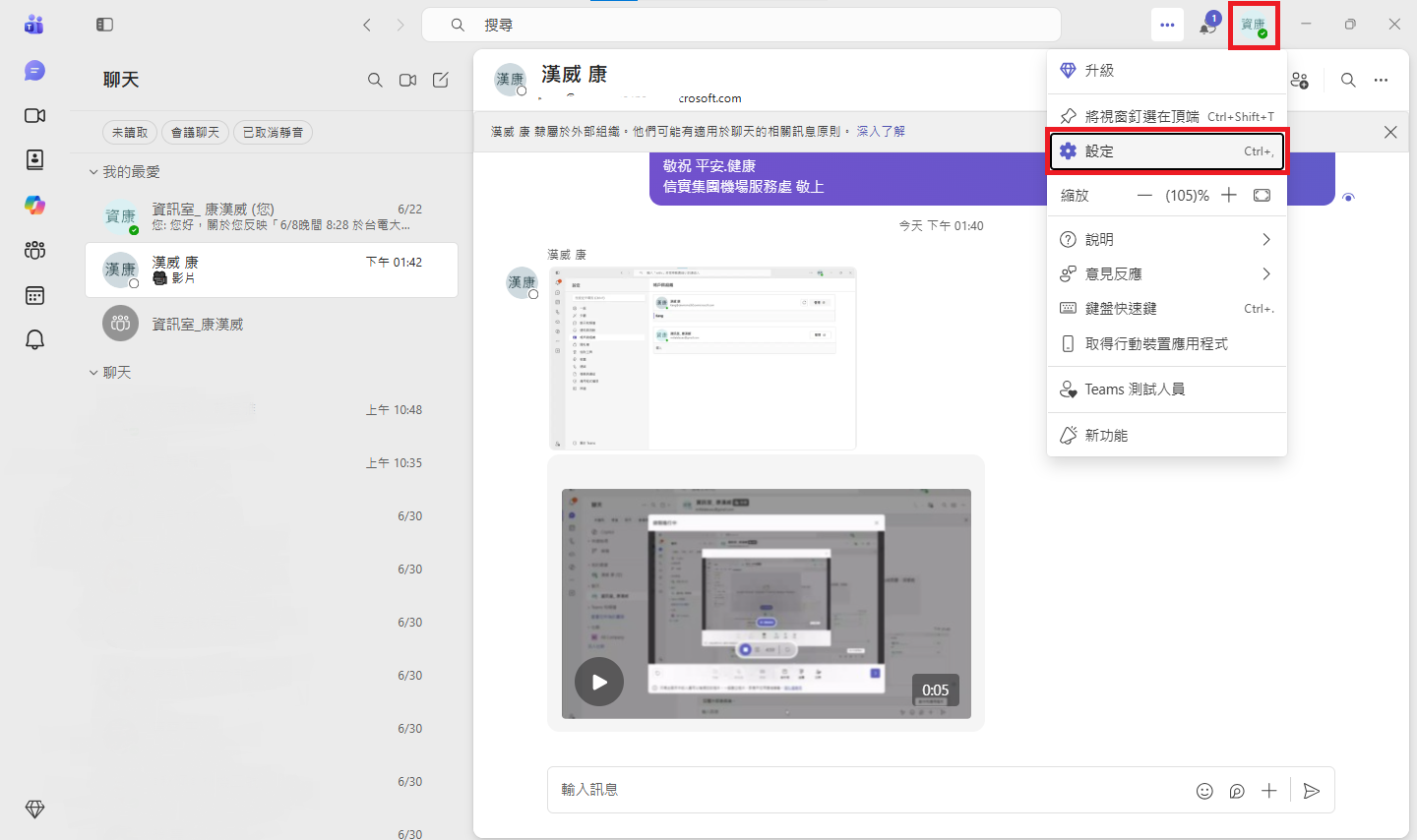
1. 從 Teams 進入設定
在 Teams 右上角點選自己的頭像,展開選單後點選 設定。
2. 從帳戶與組織進入管理頁
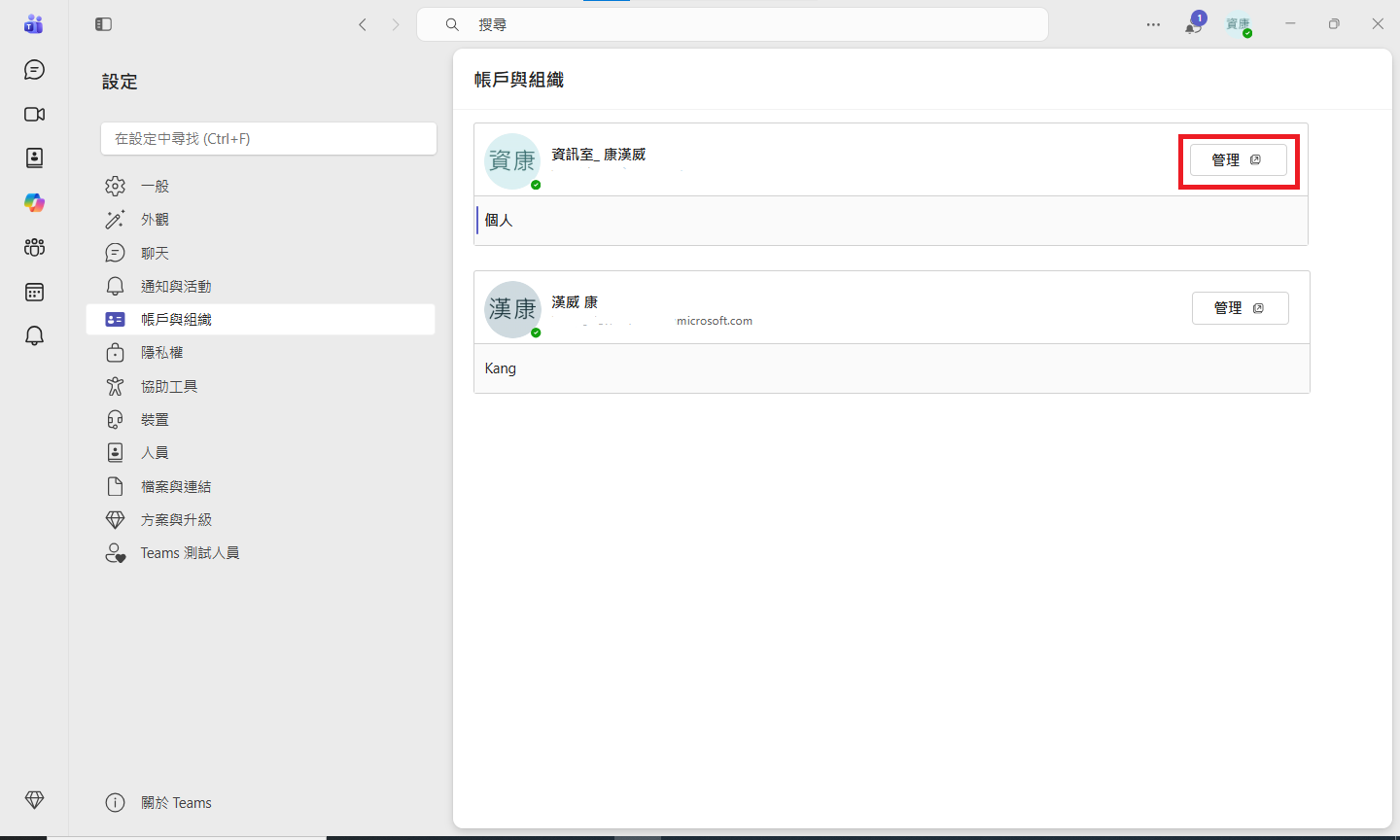
進入設定後,左側選擇 帳戶與組織。
右側會看到目前登入的帳戶,點選該帳戶旁的 管理。系統會開啟外部瀏覽器並跳轉到 Microsoft 帳戶相關頁面。
3. 從 Microsoft 帳戶頁面開啟 OneDrive
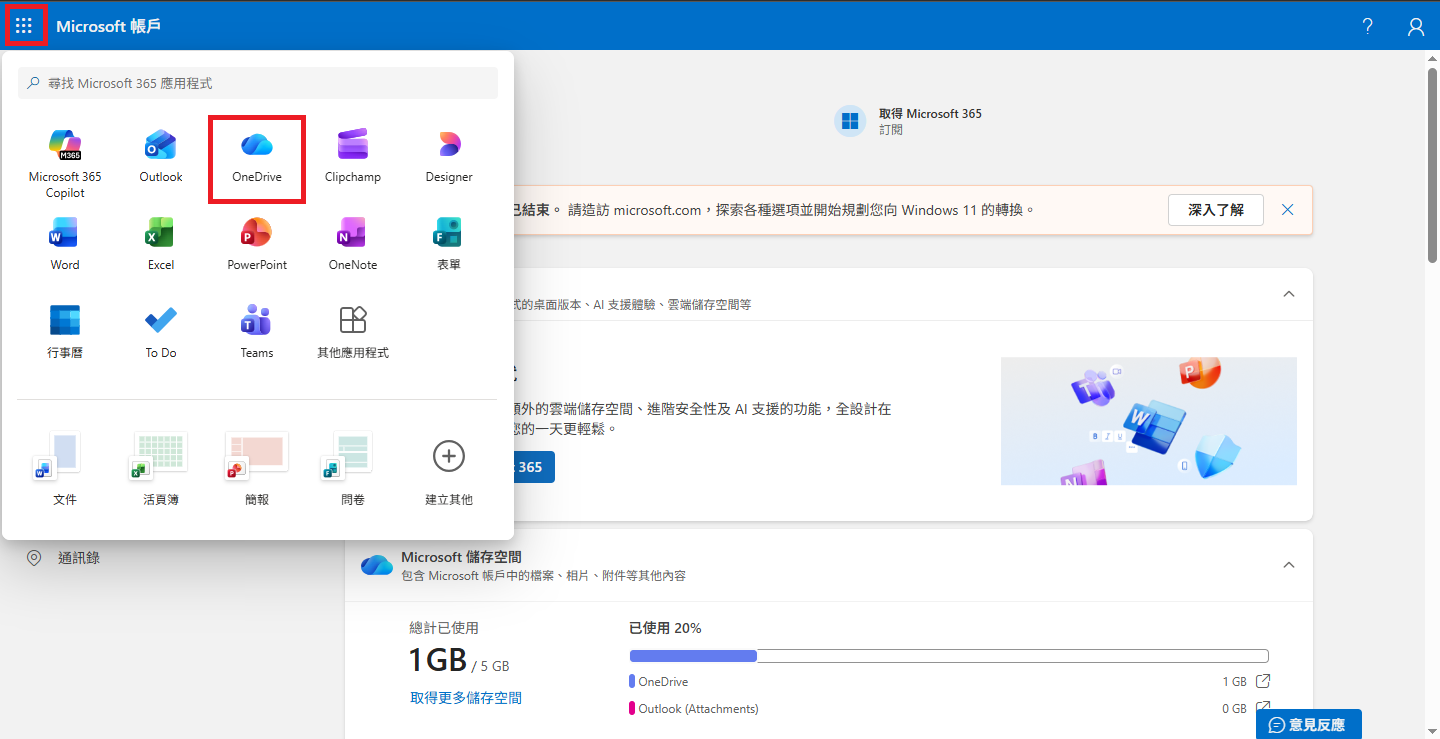
在 Microsoft 帳戶頁面左上角點選九宮格應用程式選單,再點選 OneDrive。
4. 進入 Microsoft Teams 聊天檔案資料夾
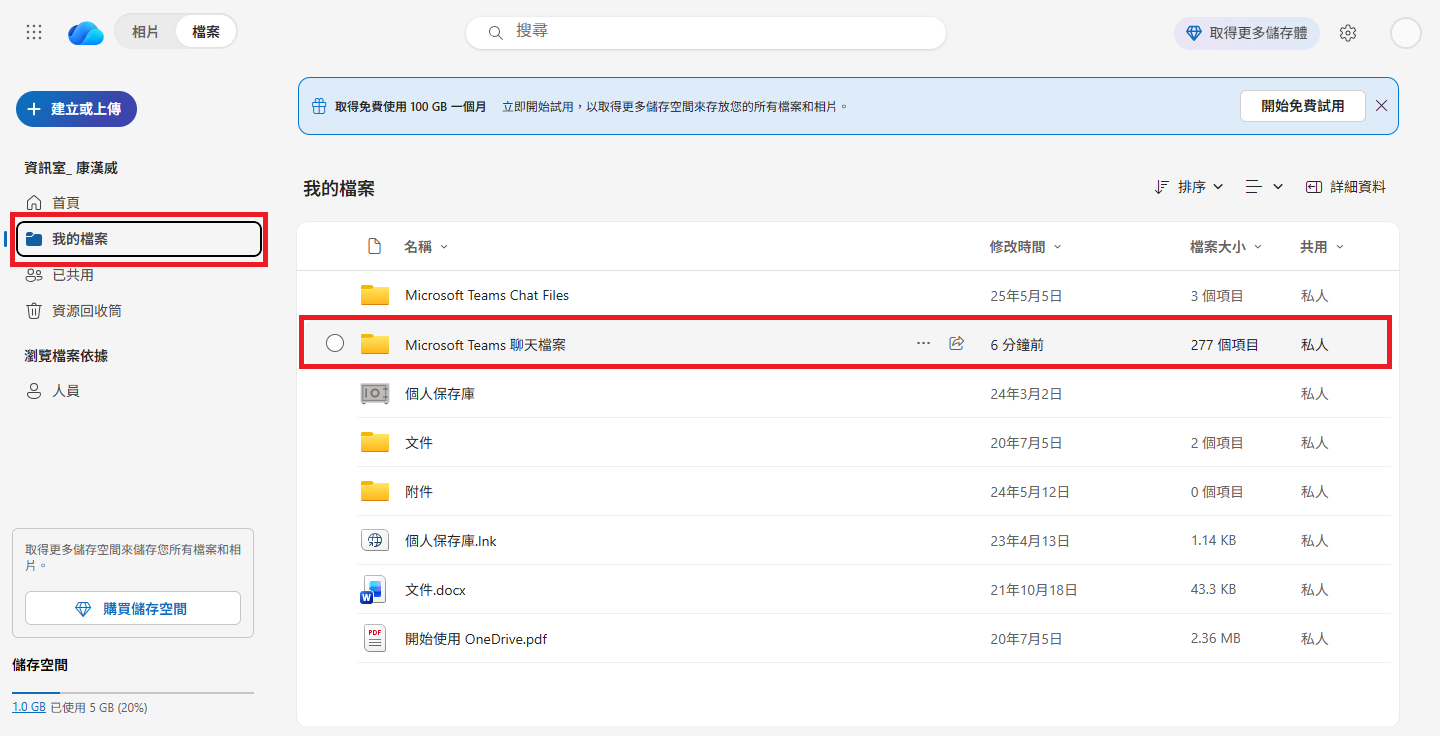
進入 OneDrive 後,左側點選 我的檔案。
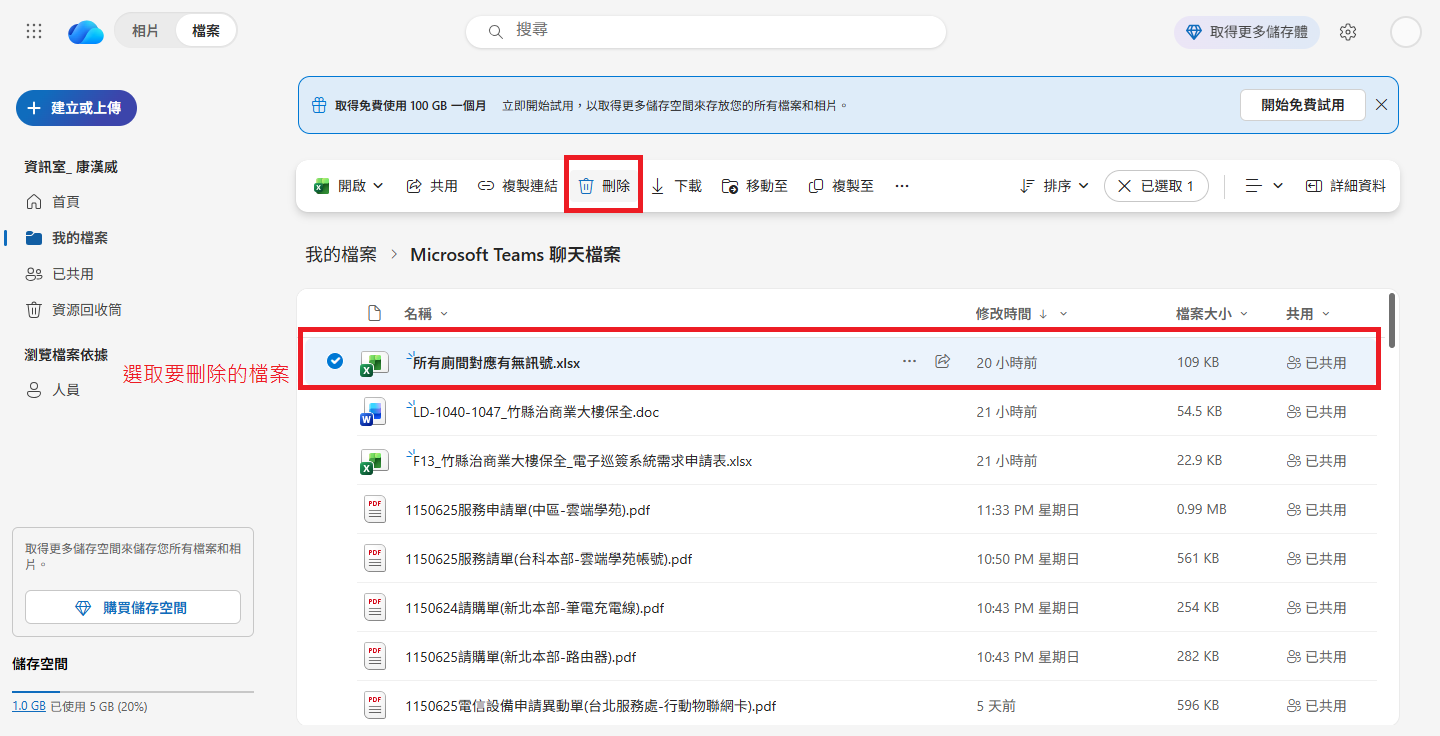
在右側檔案清單中,找到並進入 Microsoft Teams 聊天檔案 資料夾。
5. 刪除不需要保留的 Teams 聊天檔案
進入 Microsoft Teams 聊天檔案 資料夾後,可以看到 Teams 聊天時上傳的檔案、圖片或附件。
勾選不需要保留的檔案,再點選上方 刪除。
6. 到 OneDrive 資源回收桶再次刪除
從 Teams 聊天檔案資料夾刪除後,檔案通常只是移到 OneDrive 資源回收桶,還沒有真正釋放空間。
請進入左側 資源回收桶,勾選剛剛刪除的檔案,再點選上方 刪除。這一步完成後,空間才會真正釋放。
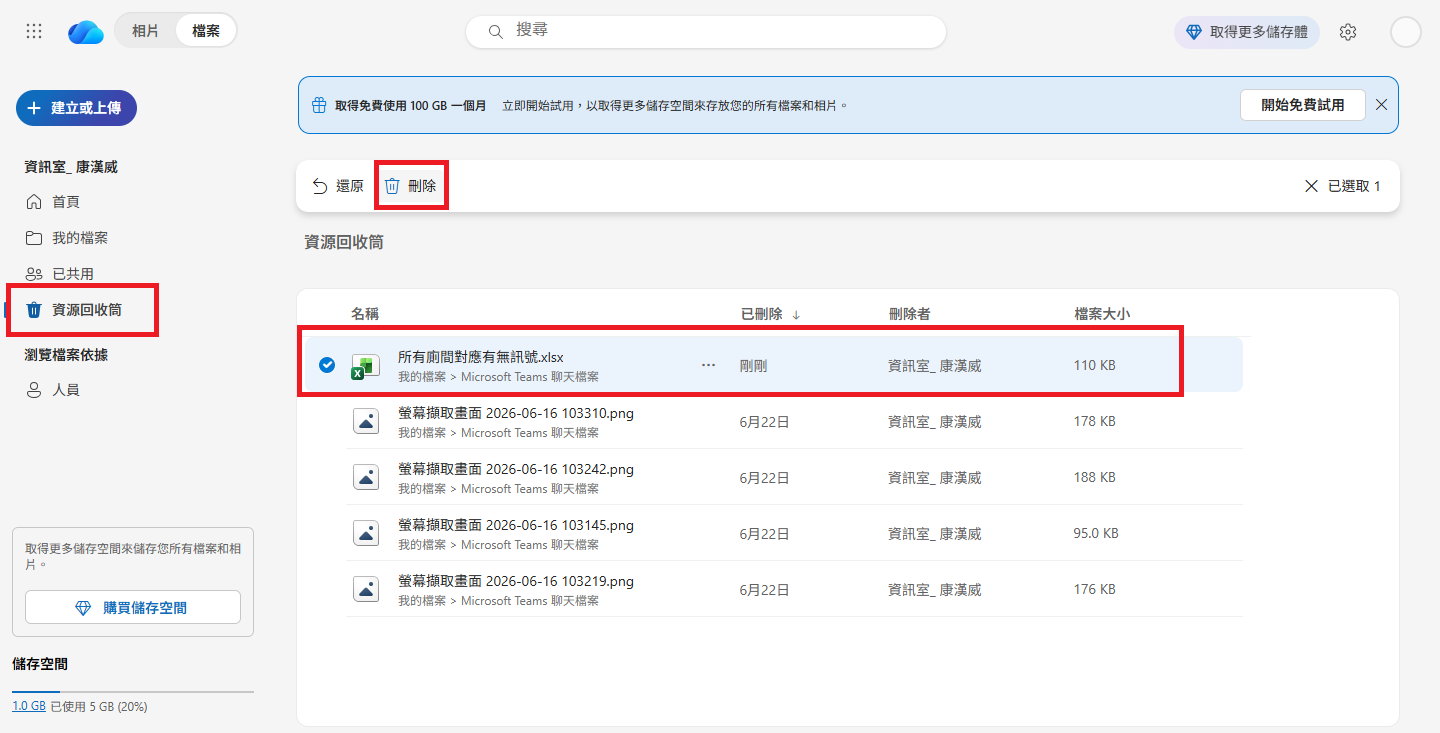
釋放空間要刪除資源回收桶
只刪除 Microsoft Teams 聊天檔案資料夾內的檔案,通常仍會佔用 OneDrive 空間。請務必到資源回收桶再刪除一次。
常見問題
| 問題 | 處理方式 |
|---|---|
| Teams 空間滿了為什麼要去 OneDrive | Teams 聊天檔案通常存放在 OneDrive 的 Microsoft Teams 聊天檔案資料夾。 |
| 刪除聊天檔案後還是不能上傳 | 請到 OneDrive 資源回收桶再刪除一次,並等待系統更新容量。 |
| 可以一次刪很多檔案嗎 | 可以,但請先確認檔案不需要保留。 |
| 不確定哪些檔案能刪 | 先刪除不需要保存的圖片、暫存附件或已另行存檔的大檔案。 |
| 刪掉後聊天紀錄中的檔案還能開嗎 | 可能無法再從原聊天紀錄開啟,因此請先確認不需要保留。 |