
Appearance
EasyFlow 密碼變更
本頁說明已登入 EasyFlow 後,如何進入「登入者建立與密碼變更作業」修改自己的 EasyFlow 密碼。
手機與電腦畫面
手機和電腦登入畫面可能不同,但登入後的 EasyFlow 密碼變更作業畫面大致相同。請依本頁步驟操作。
適用情境
- 已經可以登入 EasyFlow,但想更改密碼。
- 資訊室通知需要更新 EasyFlow 密碼。
- 密碼仍可登入,但想改成自己記得住的新密碼。
開始前先準備
- EasyFlow 入口:http://211.23.84.75/efnet/
- 目前使用中的 EasyFlow 密碼。
- 要設定的新密碼。
忘記目前密碼時
如果已經忘記目前密碼,無法用本頁方式自行更改。請聯絡資訊室協助重設。
操作步驟
1. 進入密碼變更作業
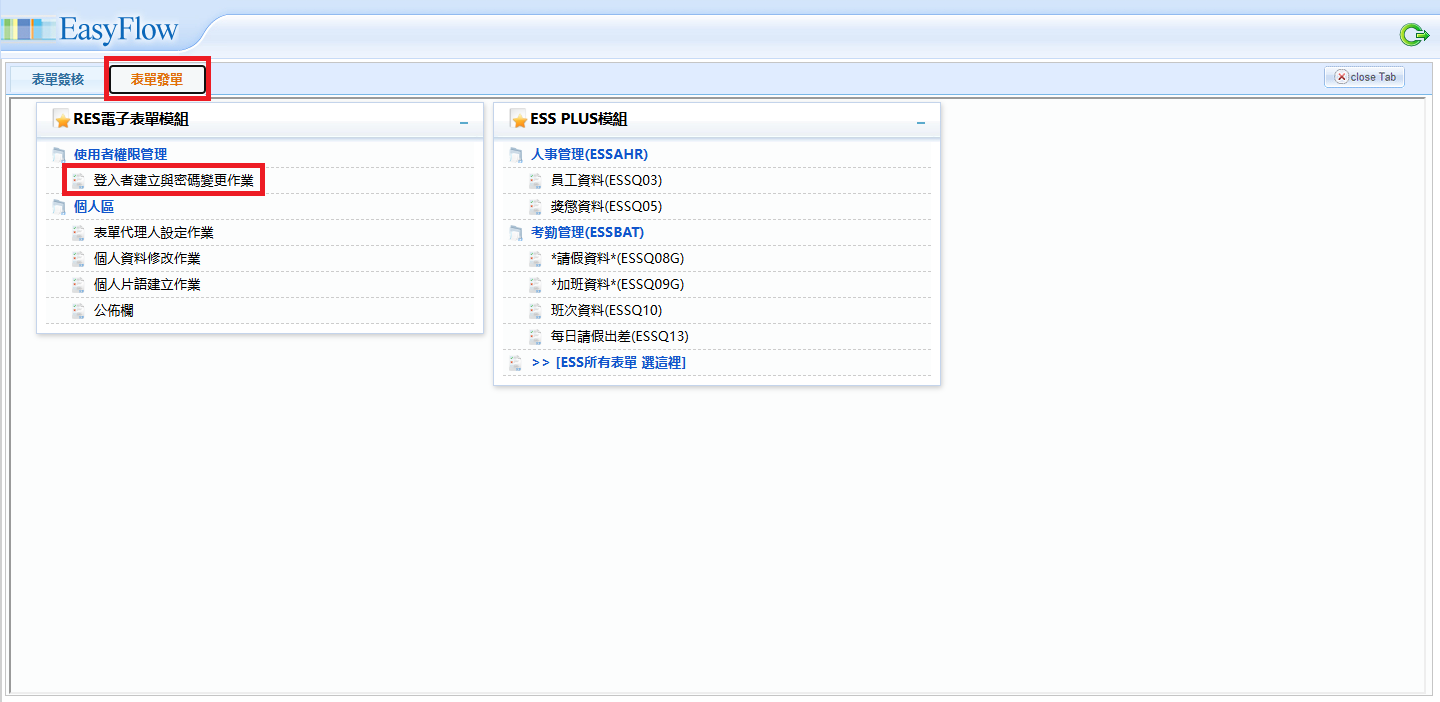
登入 EasyFlow 後,點選上方的 表單發單。
在左側 RES電子表單模組 中,找到 使用者權限管理,再點選下方的 登入者建立與密碼變更作業。
2. 進入編輯模式
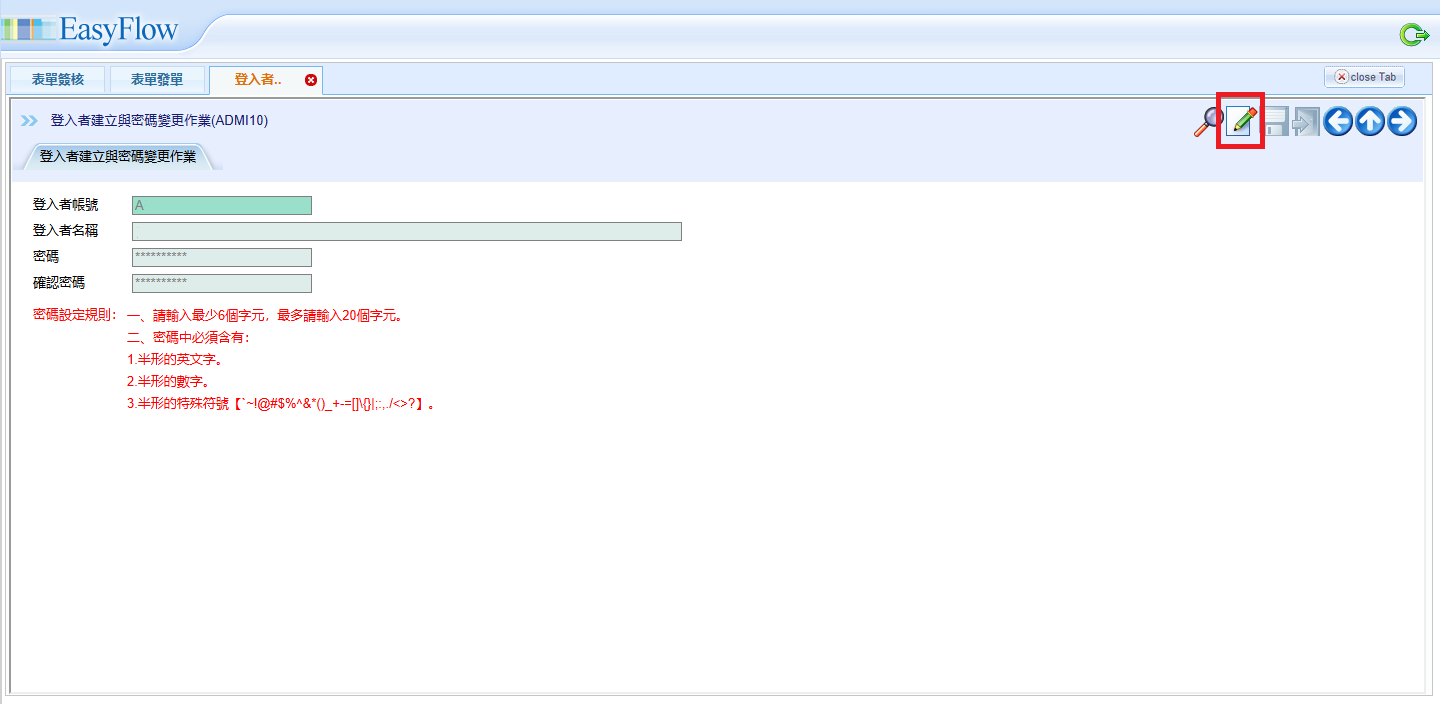
進入「登入者建立與密碼變更作業」後,點選右上角的 紙筆圖示 進入編輯模式。
3. 填寫密碼並儲存
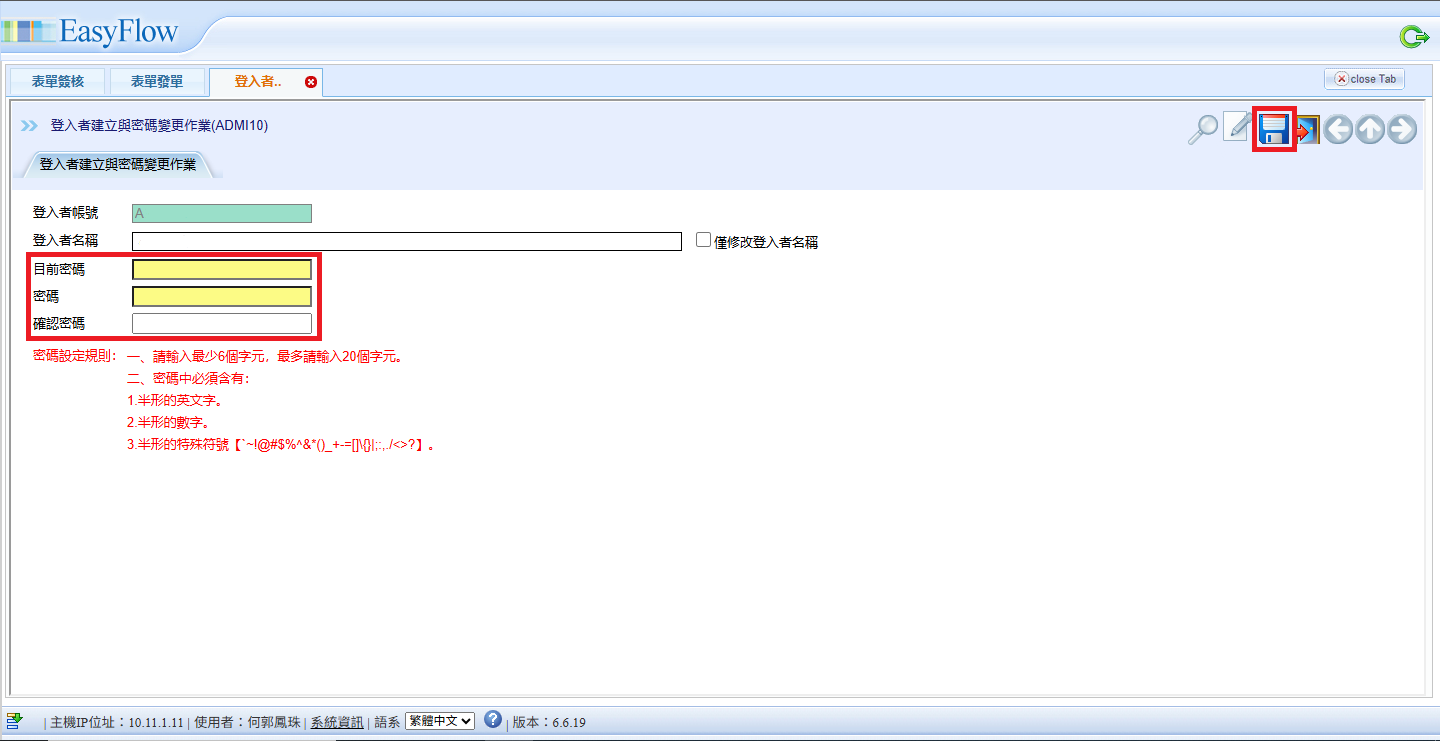
進入編輯模式後,依序填寫下列欄位:
| 欄位 | 請填寫 |
|---|---|
| 目前密碼 | 現在登入 EasyFlow 使用的密碼 |
| 密碼 | 要改成的新密碼 |
| 確認密碼 | 再輸入一次新密碼 |
密碼需符合畫面上的規則:
- 長度至少 6 個字元,最多 20 個字元。
- 密碼需包含半形英文字。
- 密碼需包含半形數字。
- 密碼需包含半形特殊符號。
填寫完成後,點選右上角的 磁碟圖示 儲存。
常見問題
| 問題 | 處理方式 |
|---|---|
| 找不到「登入者建立與密碼變更作業」 | 請確認是否在上方的「表單發單」分頁,而不是「表單簽核」。 |
| 不能編輯密碼欄位 | 請先點右上角紙筆圖示進入編輯模式。 |
| 儲存失敗或密碼不符合規則 | 請確認新密碼有英文、數字與特殊符號,且長度符合 6 到 20 個字元。 |
| 忘記目前密碼 | 請聯絡資訊室協助重設。 |