
Appearance
Word / Excel / PowerPoint 畫面閃爍或閃黑處理方式
本頁說明 Office 程式出現畫面閃爍、閃黑、顯示異常時,如何透過停用硬體圖形加速排除問題。
此設定適用於 Word、Excel、PowerPoint 等 Office 程式。若只有某一份檔案無法開啟、檔案損毀、需要密碼、受保護檢視或授權啟用異常,請不要只依本頁處理,應先依實際錯誤訊息判斷。
適用情境
- Word、Excel 或 PowerPoint 開啟後畫面會閃爍。
- Office 視窗短暫變黑、閃黑,或選單顯示異常。
- 打字、捲動或切換頁面時畫面不穩定。
- 資訊室判斷可能與 Office 圖形顯示或硬體加速有關。
操作步驟
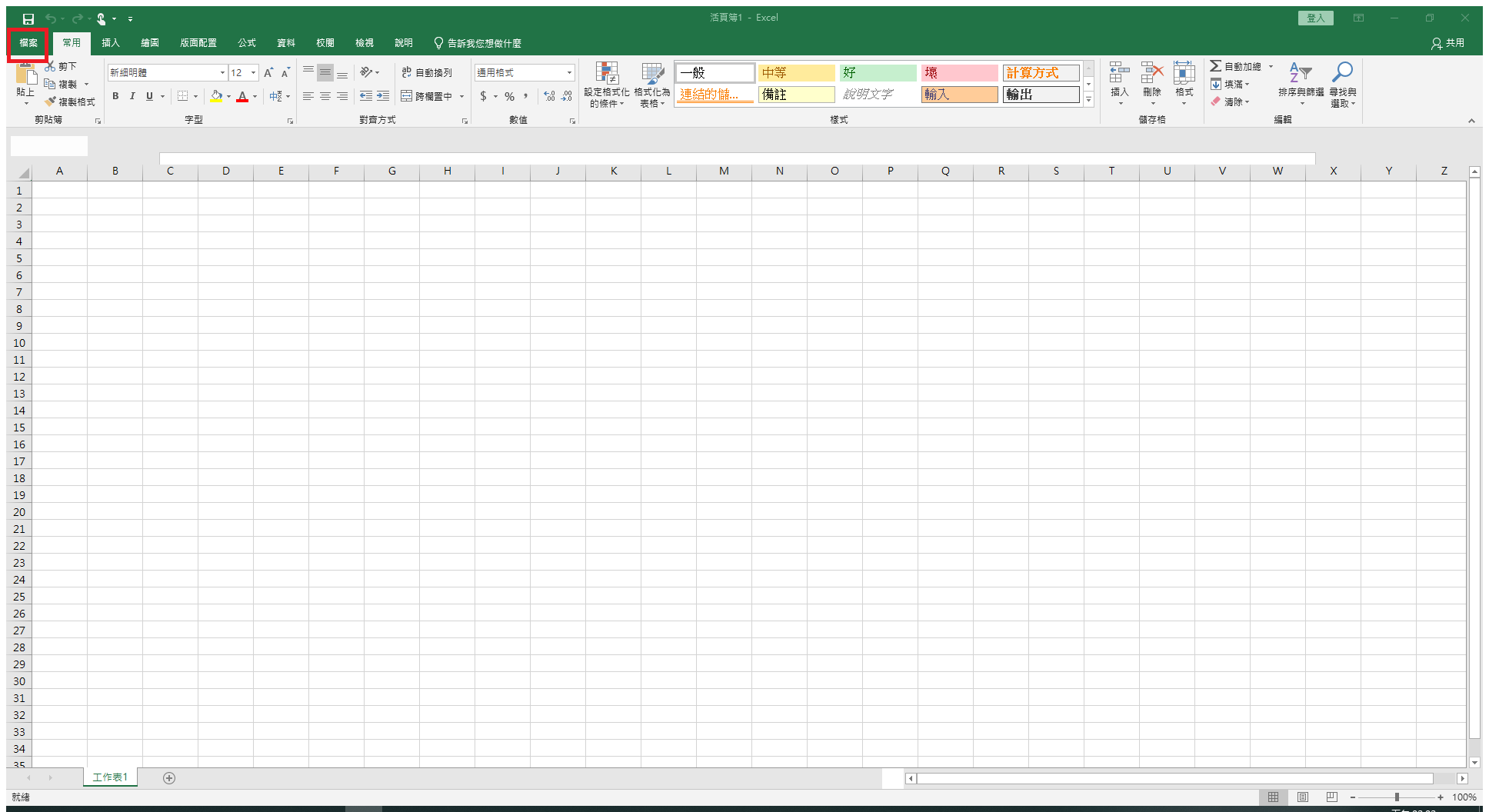
1. 開啟 Office 程式並進入檔案
開啟任一個 Word、Excel 或 PowerPoint 檔案,點選左上角的 檔案。
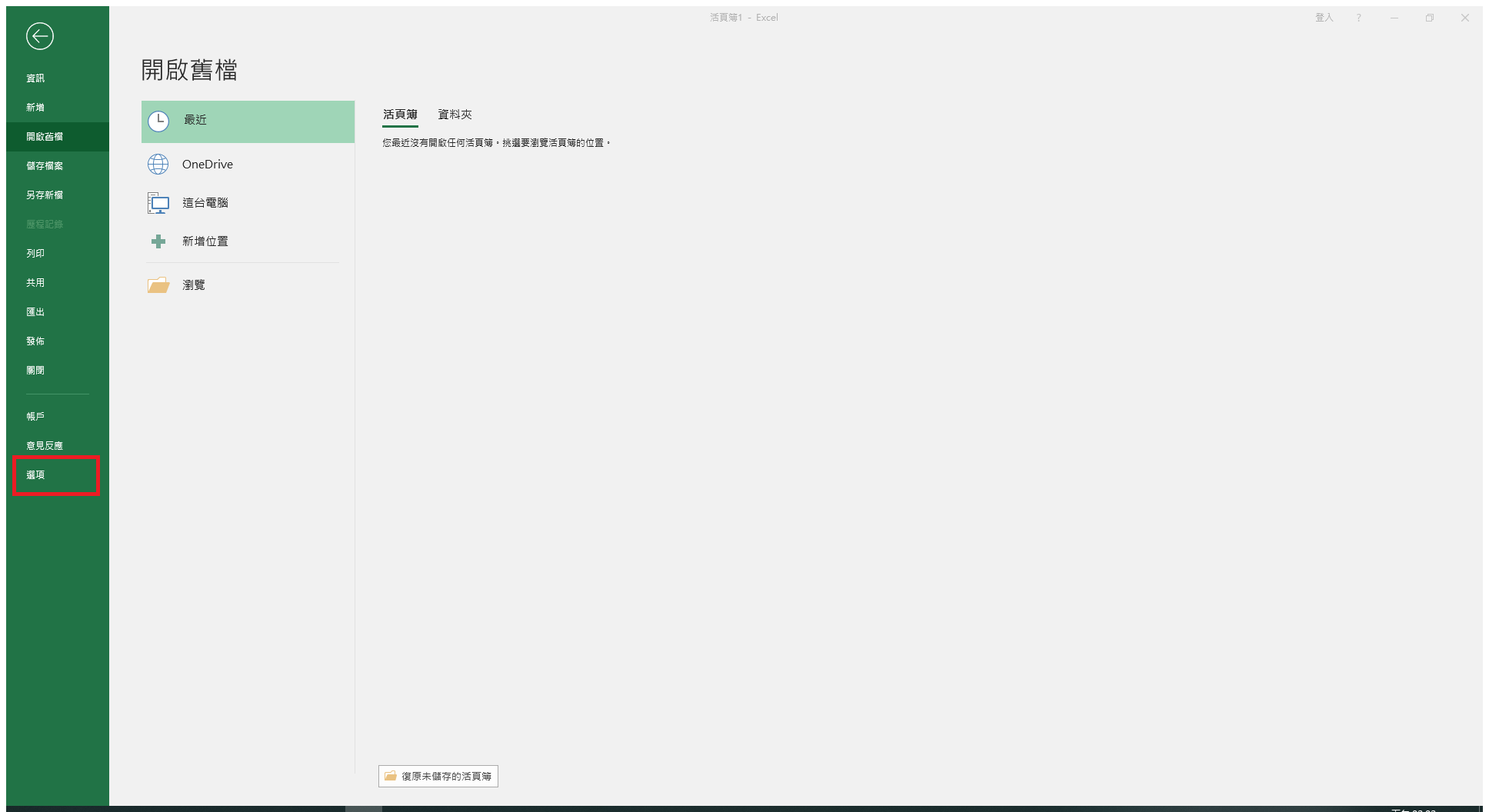
2. 進入選項
在左側選單下方點選 選項。
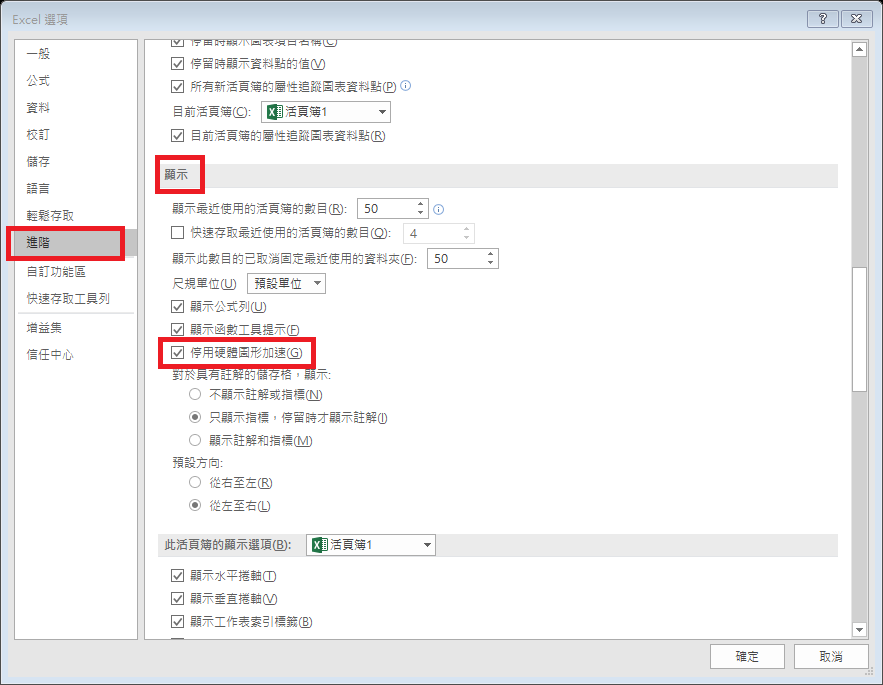
3. 停用硬體圖形加速
在 選項 視窗中:
- 左側點選 進階。
- 往下找到 顯示 區塊。
- 勾選 停用硬體圖形加速(G)。
- 按下 確定 後,關閉並重新開啟 Office 程式再測試。
設定後仍異常
若完成設定並重新開啟 Office 後仍有問題,請再重新啟動電腦測試一次。
若仍然閃爍或閃黑,請回報資訊室並提供:
- 發生問題的程式名稱,例如 Word、Excel 或 PowerPoint。
- 問題發生時的畫面截圖或錄影。
- 是否已依本頁勾選 停用硬體圖形加速(G)。
- 是否只有特定檔案會發生,或所有 Office 檔案都會發生。
常見問題
| 問題 | 處理方式 |
|---|---|
| 可以用 Excel 進去設定嗎 | 可以。Word、Excel、PowerPoint 的選項畫面類似,可從任一 Office 程式進入。 |
| 勾選後會影響使用嗎 | 通常只會影響 Office 的圖形顯示處理方式,不會影響文件內容。 |
| 之後想恢復原設定 | 回到同一個位置,取消勾選 停用硬體圖形加速(G) 即可。 |
| 只有某一份檔案打不開 | 這可能不是顯示問題,請提供檔案錯誤訊息給資訊室確認。 |