
Appearance
EasyFlow 附件下載被瀏覽器封鎖處理方式
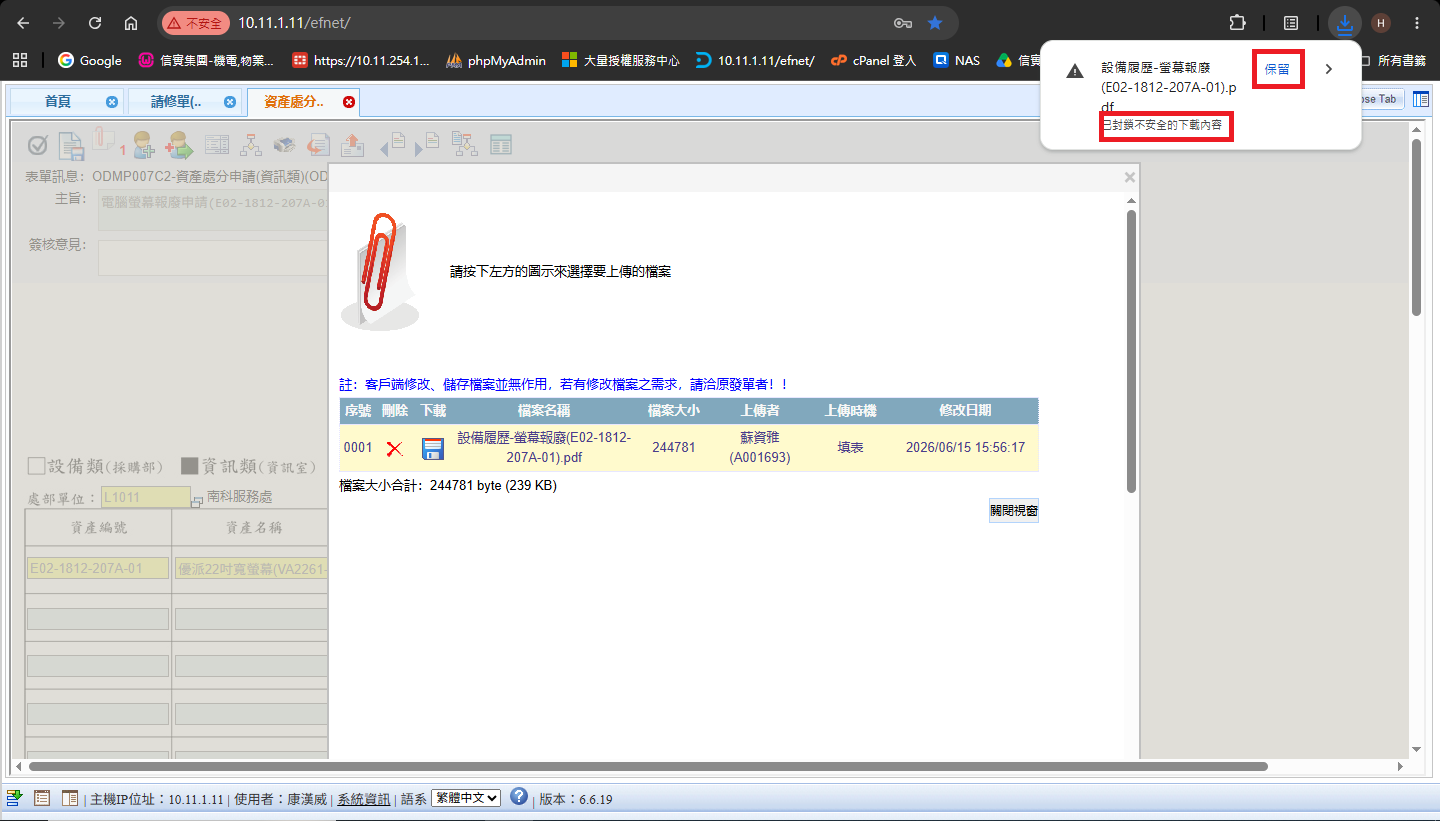
本頁說明在 EasyFlow 下載附件時,Chrome / Edge 右上角顯示 已封鎖不安全的下載內容,導致檔案沒有正常下載時,如何先保留檔案,或針對 EasyFlow 網站調整下載設定。
EasyFlow 目前為內部系統且連線未使用 SSL,因此瀏覽器可能會將附件下載判斷為不安全內容。若只是偶爾下載,可直接點選 保留;若經常下載 EasyFlow 附件,可依本頁設定,讓 EasyFlow 附件不再每次被封鎖。
只針對 EasyFlow 設定
請只在 EasyFlow 網站設定允許不安全內容,不要到瀏覽器全域安全設定關閉防護。若下載來源不是 EasyFlow,請先確認檔案來源是否可信。
適用情境
- EasyFlow 附件點下載後,右上角顯示 已封鎖不安全的下載內容。
- 每次下載 EasyFlow 附件都需要手動點選 保留。
- EasyFlow 附件沒有正常下載,或下載列出現安全性警告。
- 需要讓 EasyFlow 附件下載不再每次被瀏覽器封鎖。
臨時處理:點選保留
若只是偶爾下載 EasyFlow 附件,可以在右上角下載警告中點選 保留,讓本次檔案繼續下載。
固定處理:允許 EasyFlow 的不安全內容
1. 開啟 EasyFlow 網站設定
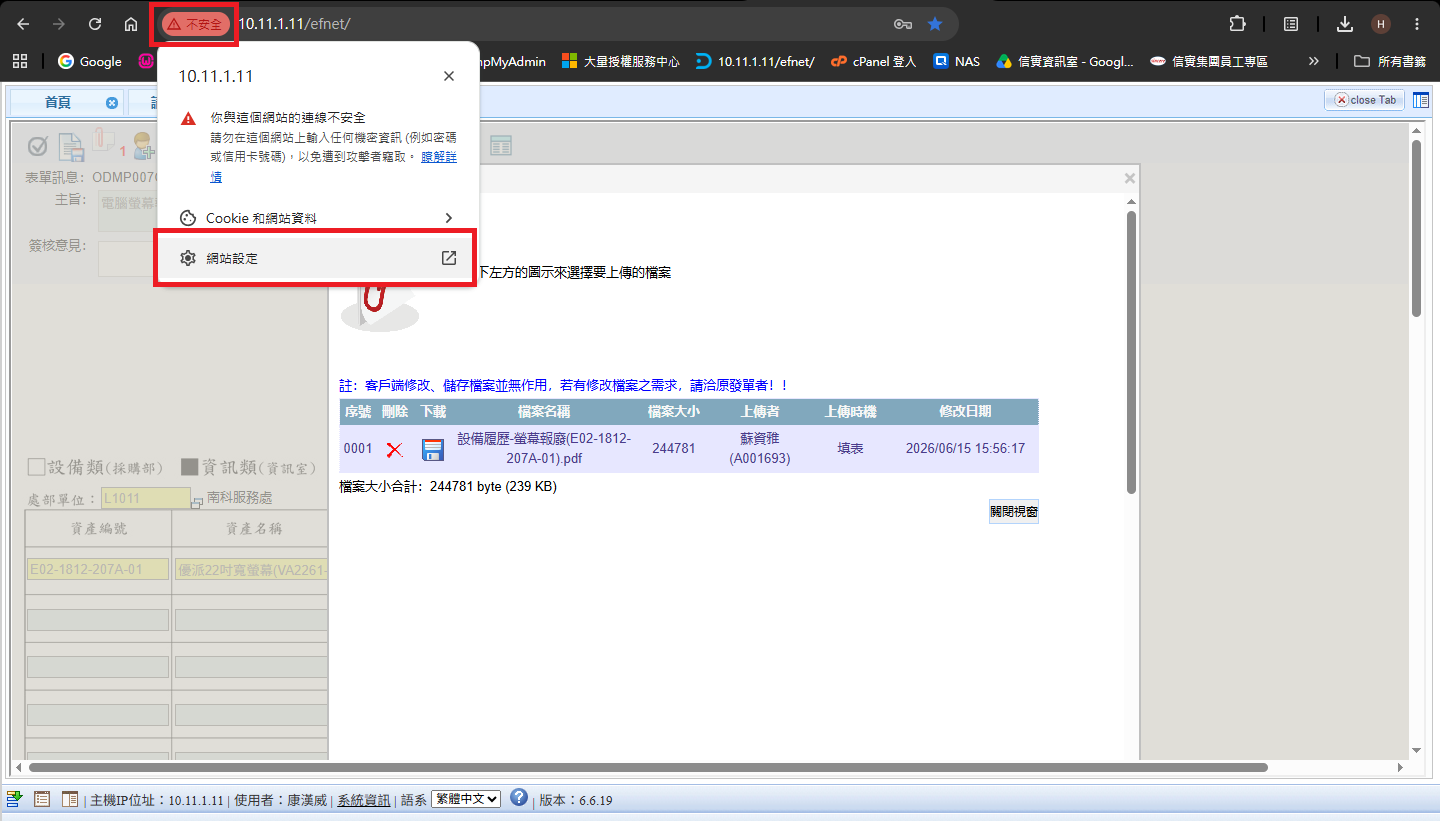
在 EasyFlow 頁面左上角網址旁邊,點選 不安全。
展開選單後,點選 網站設定。
2. 將不安全的內容改成允許
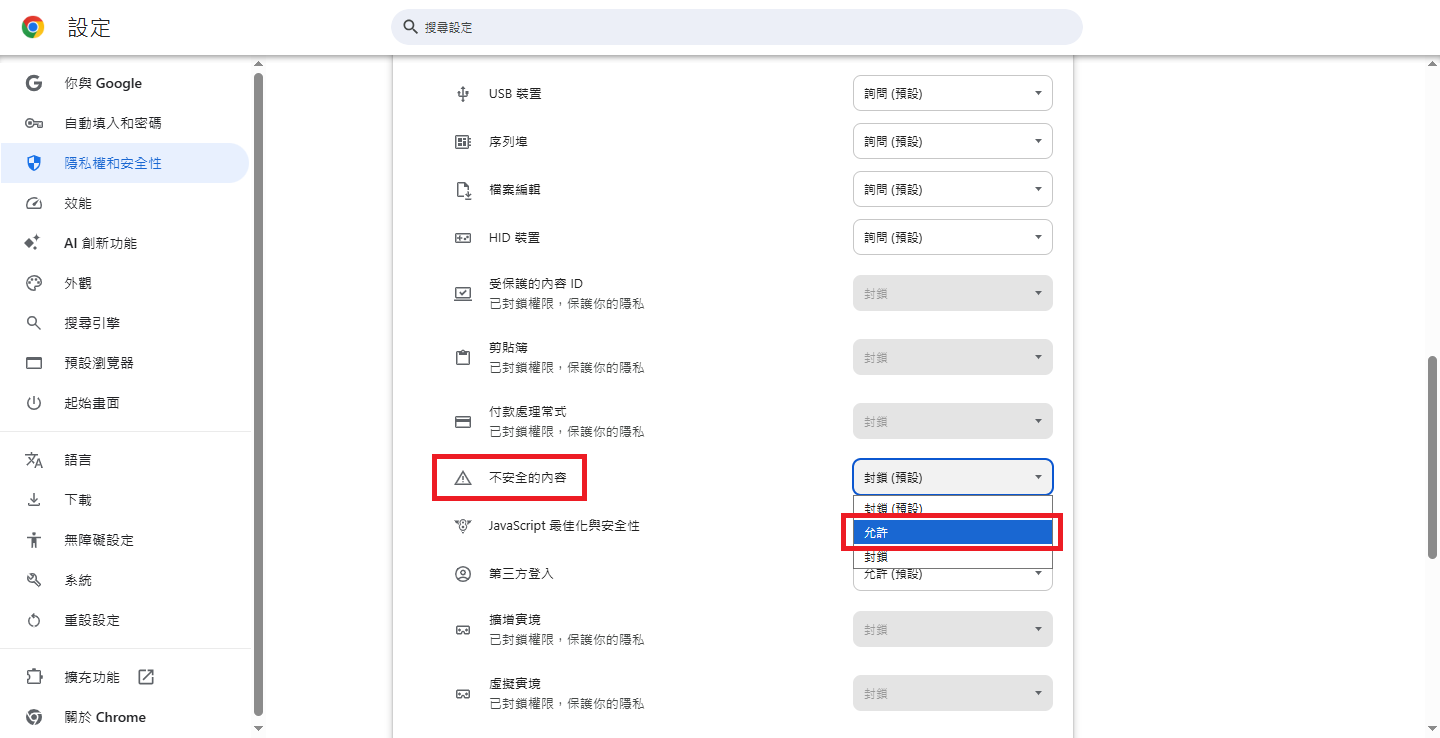
進入網站設定頁面後,往下找到 不安全的內容。
此項目預設通常是 封鎖 (預設)。請展開下拉選單,改成 允許。
不要套用到其他網站
這個設定只應套用於公司 EasyFlow 內部系統。不要對不明網站或外部網站設定允許不安全內容。
3. 回到 EasyFlow 並重新載入
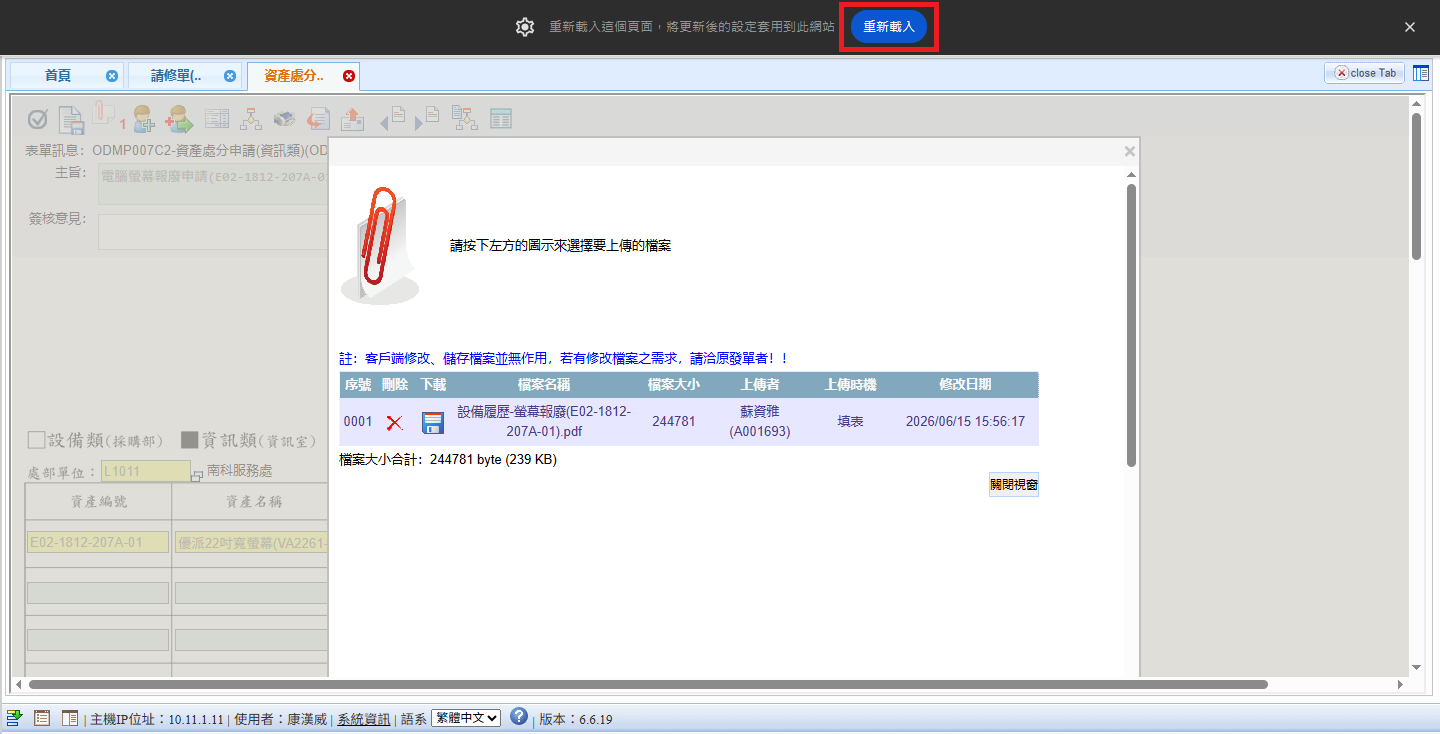
設定完成後,關閉設定頁面並回到 EasyFlow。
瀏覽器上方會出現 重新載入,請點選重新載入。若重新載入後仍未生效,請關閉瀏覽器後重新開啟 EasyFlow。
4. 重新下載附件確認
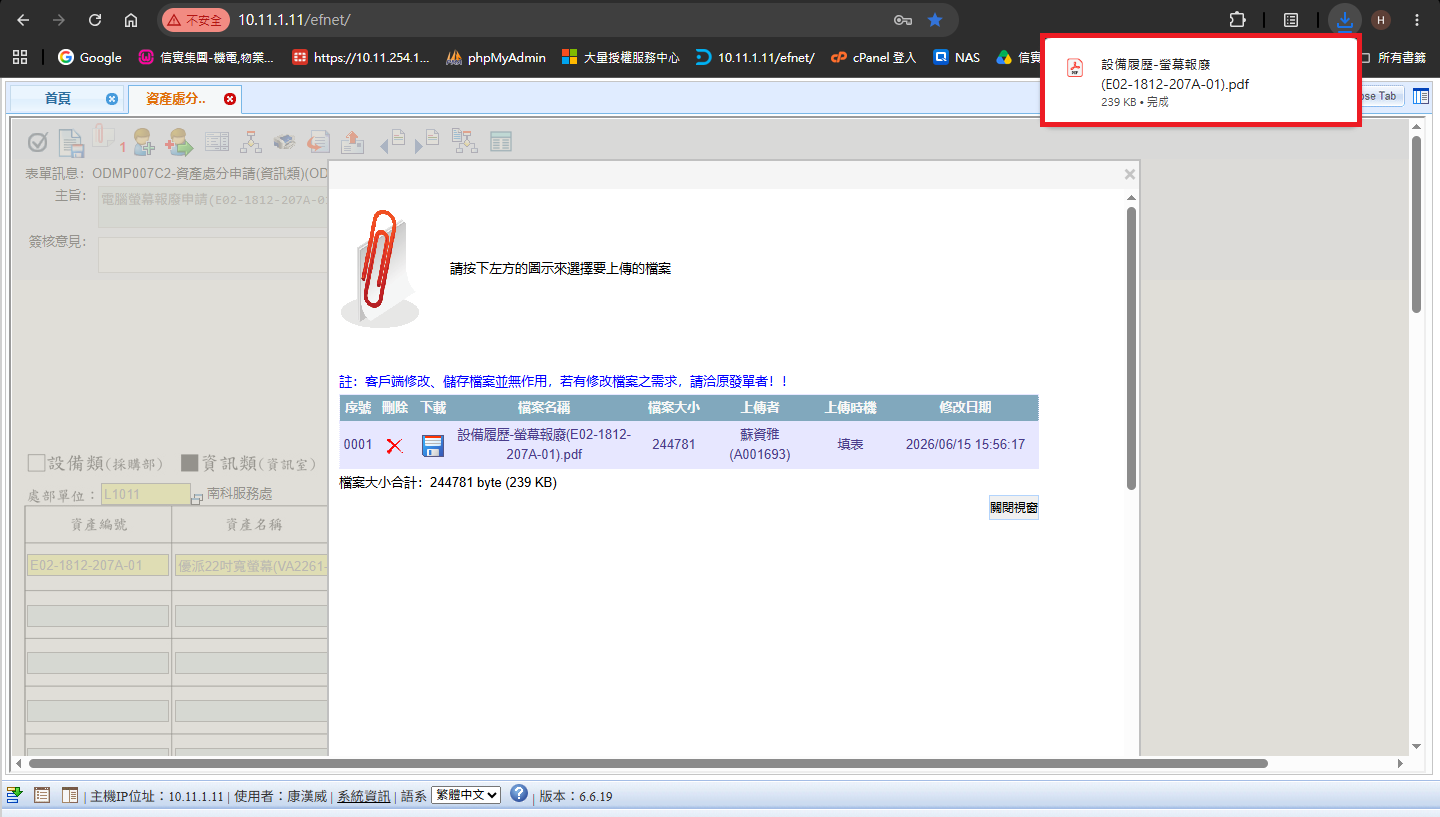
重新載入後,再次點選 EasyFlow 附件下載。
右上角下載項目應會直接顯示完成,不再需要每次點選 保留。
常見問題
| 問題 | 處理方式 |
|---|---|
| 只是偶爾下載附件,需要改設定嗎 | 不一定。可以只在下載警告出現時點選「保留」。 |
| 每次都要按保留很麻煩怎麼辦 | 可依本頁將 EasyFlow 網站的「不安全的內容」改成「允許」。 |
| 為什麼 EasyFlow 會被判定不安全 | EasyFlow 目前為內部系統且連線未使用 SSL,瀏覽器會提高下載限制。 |
| 設定後還是被封鎖 | 請重新載入 EasyFlow,或關閉瀏覽器後重新開啟再測試。 |
| 可以把所有網站都設成允許嗎 | 不可以。請只針對 EasyFlow 這個內部系統設定。 |