
Appearance
Excel 複製貼上沒反應:安裝修正更新
適用情境
Excel 複製後無法貼上、按 Ctrl+V 沒反應,或貼上後目的儲存格沒有改變,來源範圍仍維持選取狀態,而且沒有顯示錯誤訊息,可參考本頁確認是否與 Office 更新的已知問題有關。
微軟在 2026 年 9 月 23 日更新的官方說明已列出修正版本。本頁提供的工具會辨識 Office 安裝方式,透過安裝修正更新處理這項問題。它不是所有複製貼上、檔案損毀或 Excel 故障的通用修復工具。
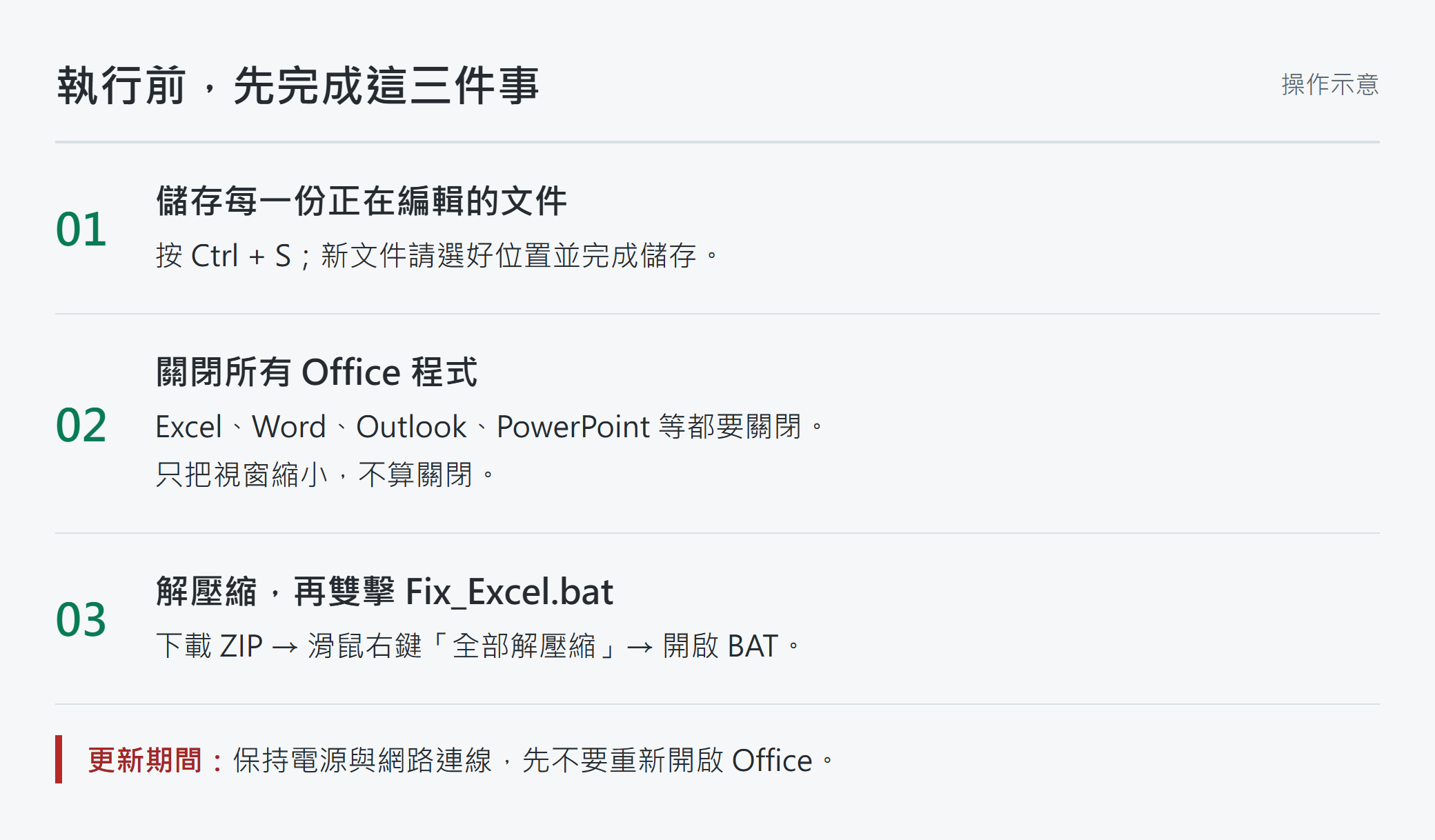
執行前,務必先存檔
先儲存正在編輯的所有文件,再關閉 Excel、Word、Outlook、PowerPoint 等 Office 程式。
只把視窗縮小不算關閉。更新期間先不要重新開啟 Office,並保持電腦電源及網路連線。
下載修正工具
工具版本:v2.0,2026-09-29。ZIP 內含 Fix_Excel.bat 與詳細說明 Fix_Excel_README.md,不含 Office 更新安裝包;執行時會依安裝類型取得更新。
操作步驟
1. 儲存文件,關閉所有 Office 程式
- 切回每個正在編輯的文件,按 Ctrl+S 或點選 儲存。尚未命名的新文件,請先選好位置並完成儲存。
- 依序關閉 Excel、Word、Outlook、PowerPoint 等 Office 視窗。
- 若同一台電腦還有其他人登入,也需要請對方儲存並關閉 Office。
2. 解壓縮下載的 ZIP
- 開啟電腦的 下載 資料夾,找到 Excel-Paste-Fix.zip。
- 在 ZIP 上按滑鼠右鍵,選擇 全部解壓縮,依畫面提示完成。
- 開啟解壓縮後的資料夾,找到 Fix_Excel.bat。Windows 若隱藏副檔名,可能只顯示 Fix_Excel,類型為「Windows 批次檔案」。
請先解壓縮,不要直接在 ZIP 的預覽視窗內執行。 若下載或執行遭防毒軟體、瀏覽器或公司政策封鎖,請把提示畫面提供給資訊室,不必自行關閉防護。
3. 雙擊 BAT,輸入 Y 並按 Enter
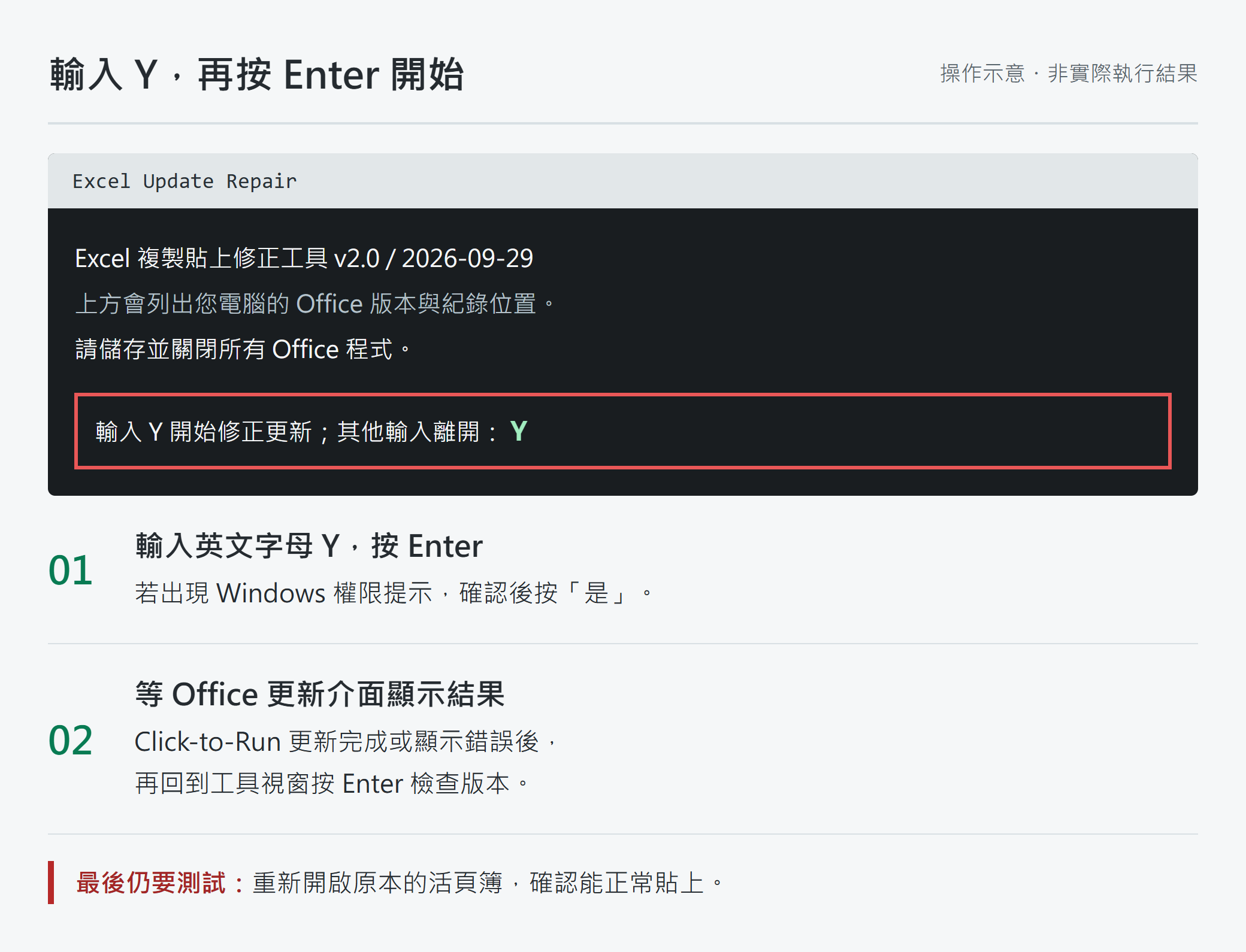
雙擊 Fix_Excel.bat 後,會開啟文字視窗,列出偵測到的 Office 類型、32/64 位元、版本及紀錄位置。
看到 「輸入 Y 開始修正更新;其他輸入離開」 時:
- 再次確認文件已儲存、Office 已關閉。
- 在視窗內輸入英文字母 Y,再按 Enter。
- 若 Windows 出現「是否允許此應用程式變更您的裝置」提示,確認是剛才啟動的工具後,按 是。若需要管理員帳號密碼而您沒有,請聯絡資訊室。
如果工具已確認版本達到修正門檻,就不會再次詢問或重複安裝;可直接進行下方的活頁簿測試。若顯示未辨識到安裝、多套 Excel 或其他錯誤,請先看本頁的「遇到提示時怎麼辦」。
4. 等待更新完成
不需要自己判斷要下載 32 位元還是 64 位元,也不需要卸載舊更新。工具會依 Office 的安裝類型與位元架構 處理:
| 工具顯示的類型 | 您需要做的事 |
|---|---|
| C2R(Click-to-Run) | 會啟動 Office 更新介面,沿用原本更新通道,可能更新整套 Office。等更新介面顯示完成或錯誤後,再回到工具視窗按 Enter 檢查版本,不要一看到視窗就按 Enter。 |
| MSI(Excel 2016) | 工具會下載對應架構的新版 KB5002665、檢查 Microsoft 數位簽章並安裝。約需下載 132–137 MB,請等待安裝結果。 |
請看清楚工具最後顯示的結果再關閉視窗。「更新啟動程式回傳碼」只表示更新程式已執行,不代表更新已完成,也不代表原本的檔案已修復。
若提示需要重新啟動,請先儲存其他工作,再自行重開機。工具不會強制結束 Office,也沒有自行下令重開機;Windows 原有的排程更新仍可能要求重新啟動。
5. 重新開啟原本的 Excel 檔案測試
更新完成後,開啟原本出問題的活頁簿,在不影響原始資料的範圍或檔案副本測試:
- 一般儲存格複製與貼上。
- 跨工作表複製與貼上。
- 若原本是拖曳填滿或含條件式格式的範圍有問題,也請測試同樣操作。
版本已更新,不等於檔案已測試成功。 若仍無法貼上,再用新建的空白活頁簿測試,記下是只有原檔有問題,還是所有檔案都有問題,並回報資訊室。
遇到提示時怎麼辦
| 提示或狀況 | 處理方式 |
|---|---|
| 仍有 Office 程式在執行 | 依提示儲存並關閉對應程式後,再執行一次。不要直接強制結束有未存檔文件的程式。 |
| Windows 有待重新啟動的更新 | 儲存所有工作,自行重新啟動電腦後再執行。 |
| 公司政策限制更新、要求管理員密碼 | 將提示畫面交給資訊室;工具不會覆寫公司的更新管理設定。 |
| 找不到支援的 Excel,或偵測到多套安裝 | 停止操作,請資訊室確認安裝狀態;不是表示電腦沒有問題。 |
| 下載、數位簽章或安裝失敗 | 記下錯誤訊息及紀錄位置,交給資訊室,不要自行改抓不明來源的更新包。 |
| 尚無法確認修正、版本未達門檻 | 可能是更新未完成、更新來源尚未提供新版,或此通道沒有可比對門檻。請保留提示畫面,交由資訊室確認。 |
| 已達修正門檻,但仍不能貼上 | 保留原檔,提供原檔及空白活頁簿的測試結果,不要反覆執行更新或刪除條件式格式。 |
紀錄放在執行帳號的 %LOCALAPPDATA%\ExcelFix 資料夾,每次執行會建立獨立子資料夾。請提供畫面上「完整紀錄」所指向的 diagnostic.log;若有安裝錯誤,另提供 KB5002665-install.log。若提升權限時用了另一個管理員帳號,安裝紀錄會放在該帳號底下,以工具顯示的完整位置為準。
暫時需要貼上資料
微軟提供的暫時替代方式是 常用 → 貼上旁的下拉選單 → 選擇性貼上,依需求選 值 或 公式 等選項。
只貼「值」不會保留公式,請先確認工作需求並保留原檔;這不是完整修正,也不一定適用整張工作表的複製。
修正版本與官方說明
以下為 2026-09-29 查核的官方修正基準,供確認安裝狀態使用;一般使用者依前述步驟執行即可。
| 安裝版本 | 完整修正基準 |
|---|---|
| Office LTSC 2024 | 16.0.17932.21000 |
| Office LTSC 2021 | 16.0.14334.20918 |
| Office 2019 大量授權版 | 16.0.10417.20211 |
| Excel 2016 MSI | 重新發布的 KB5002665;Excel.exe 16.0.5569.1006 |
同年份的零售版或 Microsoft 365 不可直接套用上述 LTSC 組建門檻。工具對其他 Click-to-Run 分支可以啟動原通道更新,但需人工確認結果,不能僅憑相似症狀判定為本次已知問題。舊版 KB5002665 曾有條件式格式相關問題,因此不能只看 KB 編號就判定修正完成。
相關說明
- 若是畫面閃爍或閃黑,請參考 Word / Excel / PowerPoint 畫面閃爍或閃黑處理方式。
- 需要資訊室遠端協助時,請參考 AnyDesk 遠端協助操作方式。