
Appearance
請採購系統請購單建立與驗收列印
本頁說明在請採購系統中,如何建立請購單、預覽與列印請購單,以及在物品到貨後產生並列印驗收單。
適用情境
- 新進人員需要請購電腦、螢幕或其他資訊設備。
- 既有設備報廢、汰換或新增案場設備時,需要建立請購單。
- 請購單簽核完成且物品已收到,需要產生驗收單並列印回簽資訊室。
常見資訊資產包含下列類型:
- 電腦設備:電腦主機、筆電、平板電腦、螢幕。
- 電腦周邊:鍵盤、滑鼠、滑鼠墊、喇叭、耳機、麥克風、視訊鏡頭、讀卡機、USB HUB 集線器。
- 儲存設備與耗材:NAS、內接硬碟、外接硬碟、外接硬碟盒、隨身碟、記憶卡、光碟、光碟機。
- 網路與通訊設備:路由器、4G LET 路由器、USB 無線網卡、網路電話、網路線。
- 線材與轉接設備:HDMI 線、DP 線、VGA 螢幕線、USB 延長線、USB to RJ45、USB 轉接線、VGA to HDMI、電腦電源線。
- 電力設備:UPS 不斷電系統、UPS 電池、電源供應器。
- 系統或現場設備:門禁機、考勤機、門禁考勤卡、智慧廁間相關感測器與連接器。
- 軟體:軟體授權或其他資訊相關軟體需求。
資訊設備請先確認
若要請購的資訊、3C 或周邊產品不確定是否屬於資訊設備,請先詢問資訊室,確認分類與請購方式後再建立請購單。
開始前先準備
- 請採購系統入口:https://sincere.aiontech.com.tw/SG/SG/
- 請購品項、數量與用途說明。
- 請購資產的處部別、案場與送貨地址。
- 領用人或保管人的聯絡資訊。
操作流程
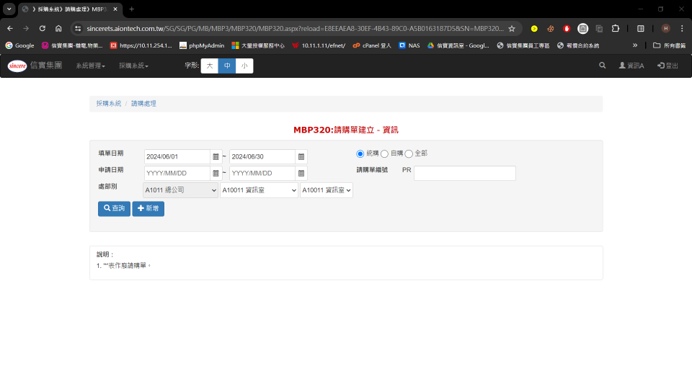
1. 新增請購單
進入請採購系統後,點選 新增 建立請購單。
2. 填寫請購單基本資料
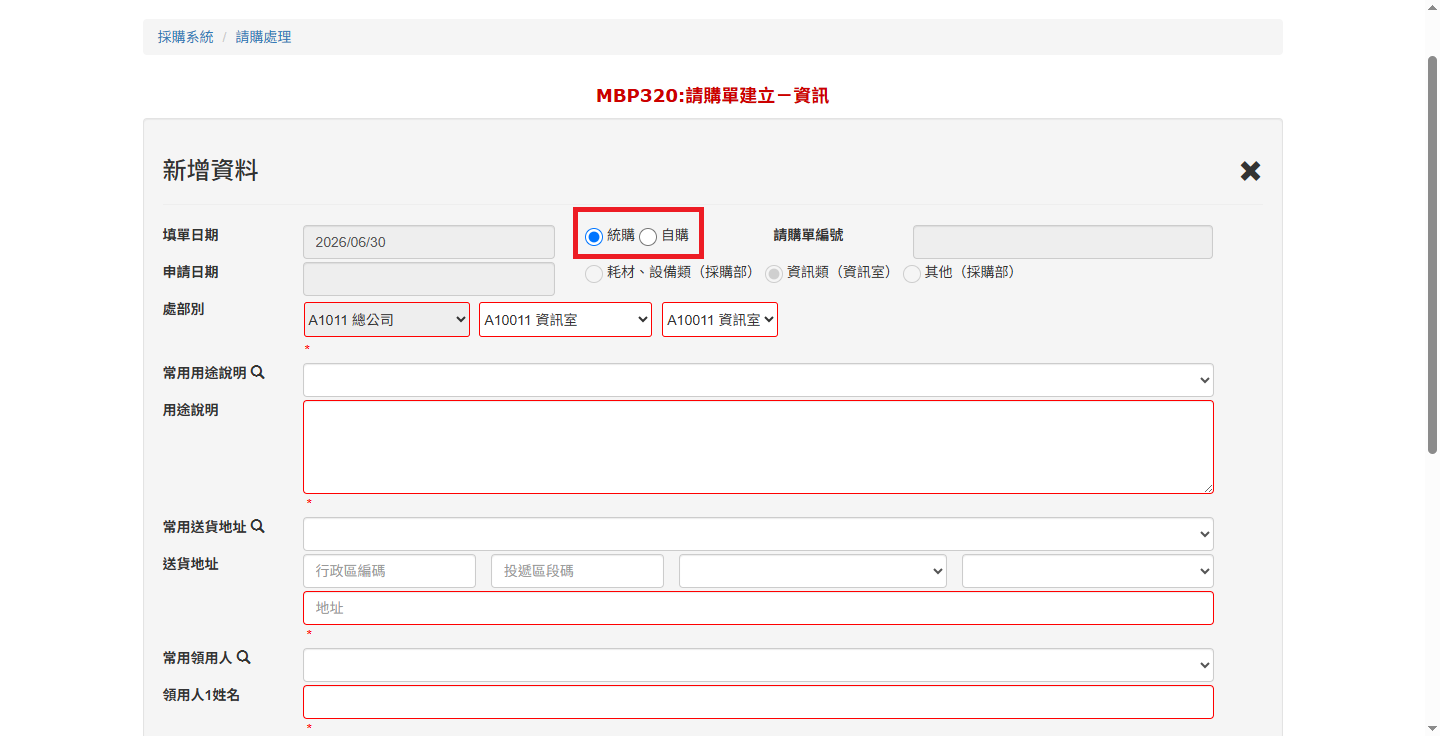
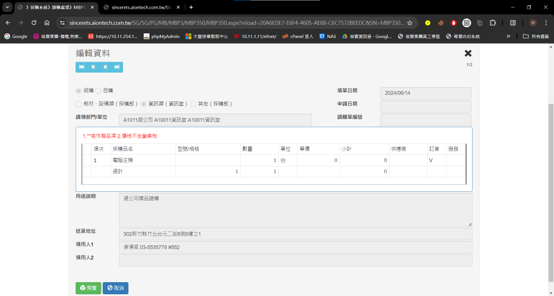
請依需求填寫基本資料,畫面紅框欄位為必填。
| 欄位 | 填寫方式 |
|---|---|
| 統購 / 自購 | 依實際需求選擇統購或自購。 |
| 處部別 / 案場 | 預設會帶入使用者所在處部別,請依實際請購資產的處部別與案場修改。 |
| 用途說明 | 填寫實際用途,例如:新進人員使用、報廢汰換、案場新增設備。 |
| 送貨地址 | 直接選擇縣市與行政區,行政區編碼會自動帶入。 |
| 領用人聯絡資訊 | 填寫手機或市話,方便後續聯絡。 |
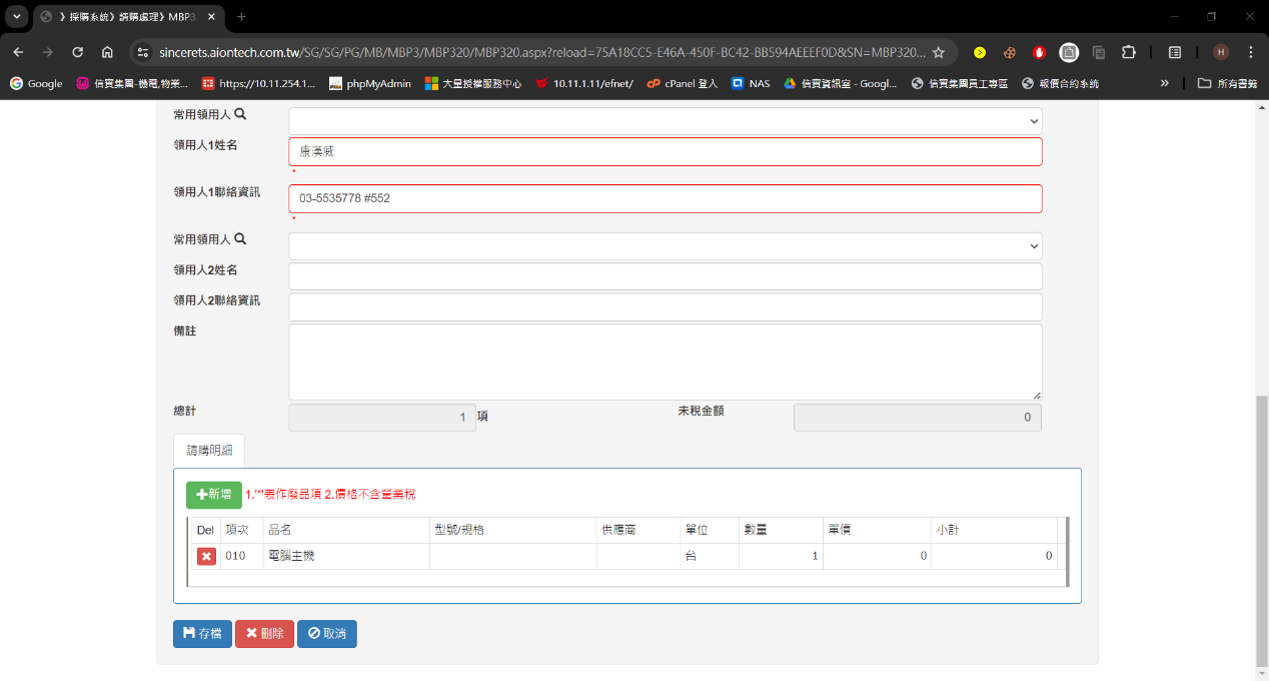
3. 填寫請購明細
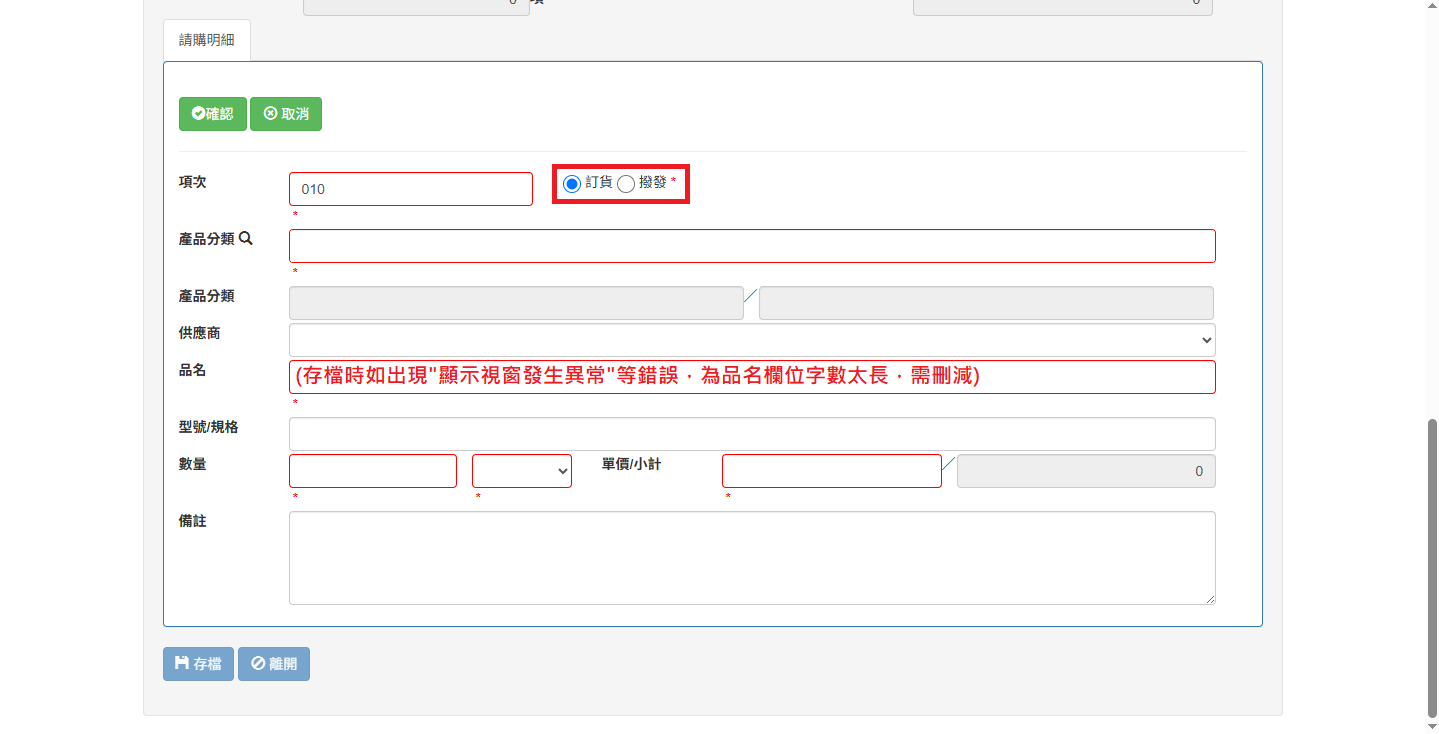
請購明細中的價格為 未稅 金額。
| 欄位 | 填寫方式 |
|---|---|
| 項次 | 系統自動產生,無須修改。第一筆為 010、第二筆為 020,依此類推;若需在 010 與 020 之間插入項次,可使用 011 到 019。 |
| 商品分類 | 選擇要請購的分類。若資訊、3C 產品不在分類中,請先詢問資訊室。 |
| 品名 | 參考商品分類填寫,例如商品分類為電腦主機,品名可填電腦主機。 |
| 型號規格 | 無特殊要求時可不填。 |
| 單位 / 小計 | 非自購且不知道價格時,可先填 0。 |
| 備註 | 電腦主機、螢幕等資產,請註明使用者或保管人。 |
資訊資產分類參考
下表整理請採購系統中目前可選的資訊資產分類。填寫請購明細時,請依實際下拉選單選擇對應分類與品項。
| 商品分類 | 可選品項 |
|---|---|
| 4G LET 路由器 | 4G LET 路由器 |
| DP線 | DP線 |
| HDMI線 | HDMI線 |
| NAS | NAS |
| UPS不斷電系統 | UPS、其他、電池 |
| USB HUB集線器 | USB HUB集線器 |
| USB 延長線 | USB 延長線 |
| USB無線網卡 | USB無線網卡 |
| VGA 螢幕線 | VGA螢幕線 |
| 光碟 | 光碟 |
| 光碟機 | 光碟機 |
| 喇叭 | 喇叭 |
| 外接硬碟盒 | 外接硬碟盒 |
| 平板電腦 | 平板電腦 |
| 智慧廁間 | NB IOT通訊主板、人流感測器、廁紙感測器、溫溼度感測器、異味感測器、連接器(3P)、連接器(4P)、阻斷器 |
| 滑鼠 | 滑鼠 |
| 滑鼠墊 | 滑鼠墊 |
| 硬碟(含外接、內接) | 內接硬碟、外接硬碟 |
| 筆電 | 筆電 |
| 網路線 | 網路線 |
| 網路電話 | 網路電話 |
| 耳機 | 耳機 |
| 螢幕 | 螢幕 |
| 視訊鏡頭 | 視訊鏡頭 |
| 記憶卡 | 記憶卡 |
| 讀卡機 | 讀卡機 |
| 路由器 | 路由器 |
| 軟體 | 其它、軟體 |
| 轉接線(USB to RJ45、VGA to HDMI、USB轉接線…等) | USB to RJ45、USB轉接線、VGA to HDMI |
| 鍵盤 | 鍵盤 |
| 門禁/考勤機 | 考勤機、門禁機、門禁考勤卡 |
| 隨身碟 | 隨身碟 |
| 電源供應器 | 電源供應器 |
| 電腦主機 | 電腦主機 |
| 電腦電源線 | 電腦電源線 |
| 麥克風 | 麥克風 |
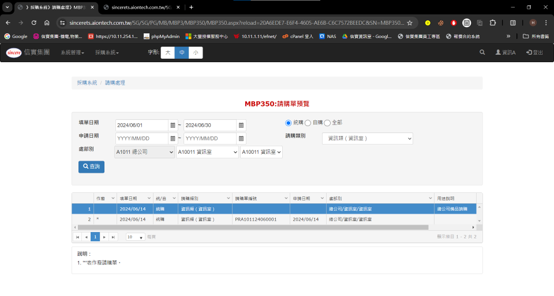
4. 預覽請購單
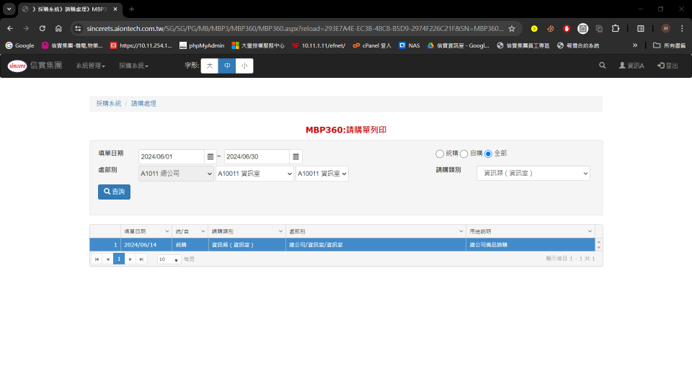
建立或查詢請購單時,請依想查找的請購單條件選擇:
- 統購 / 自購
- 請購類別
- 處部別
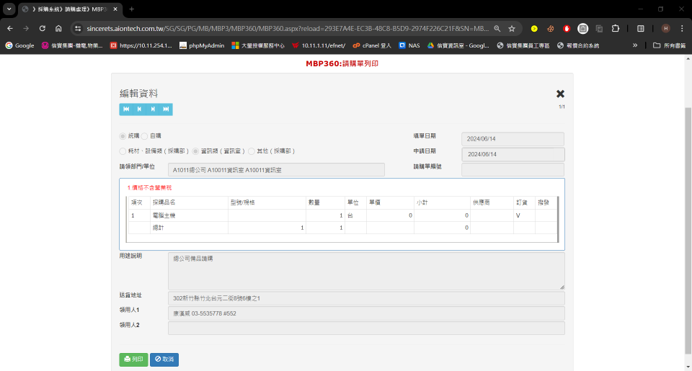
這幾個條件都要選對,才容易找到正確的請購單。查詢到請購單後,可點擊進入預覽。
5. 列印請購單
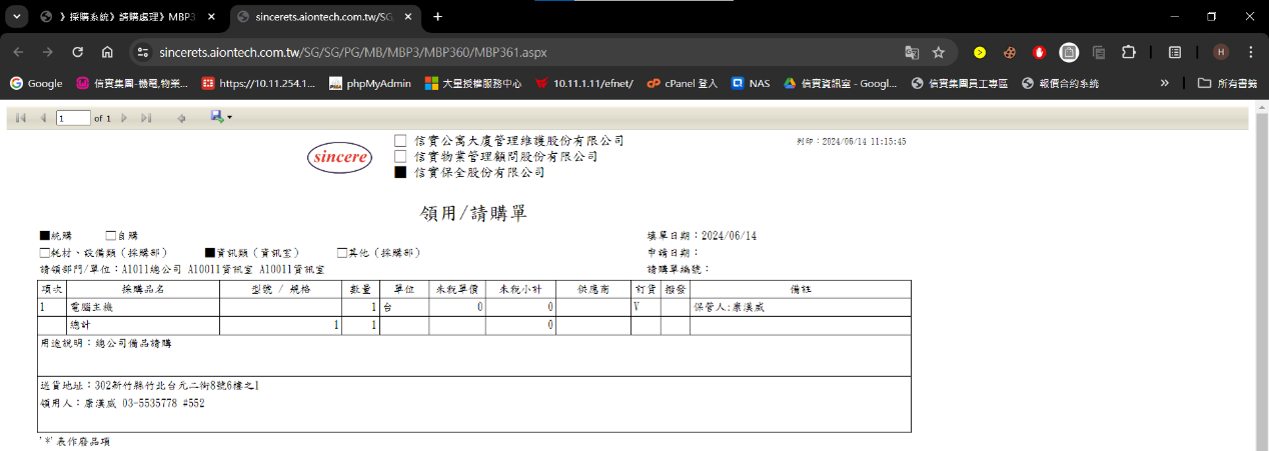
預覽後請先確認內容是否正確。
- 若內容正確,可進行請購單列印。
- 若內容需要修正,請回到請購單建立,查詢到要修改的請購單,修正後再存檔。
- 請購單印出後,依公司流程送簽。
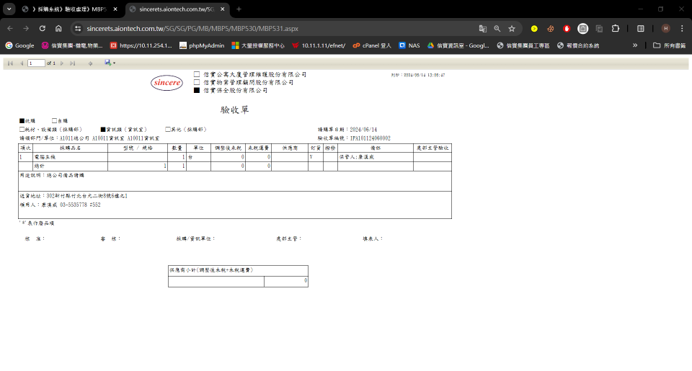
6. 產生驗收單
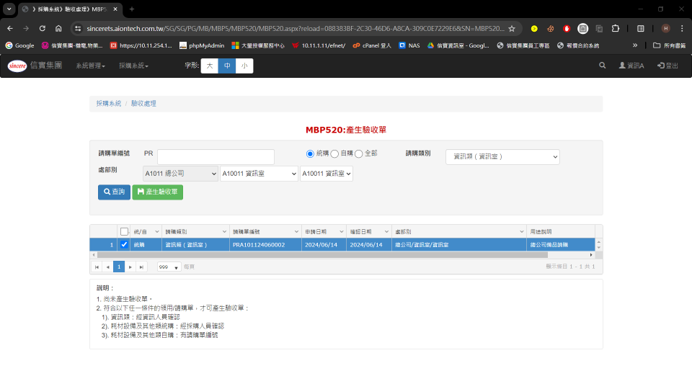
請購單簽核完成,且已收到請購物品後,查詢並勾選該請購單,再產生驗收單。
7. 列印驗收單
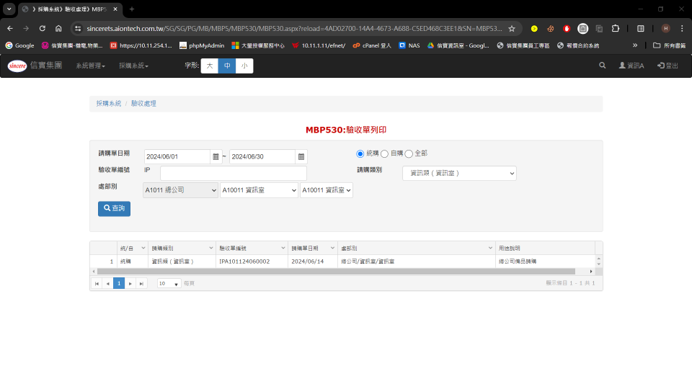
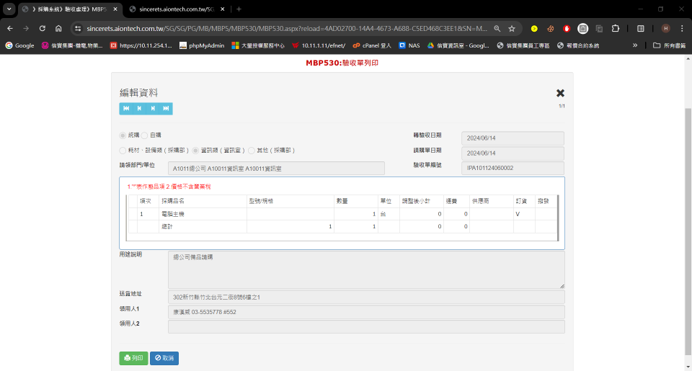
產生驗收單後,列印並回簽資訊室。
處部主管驗收處完成驗收即可。
常見問題
| 問題 | 處理方式 |
|---|---|
| 找不到請購單 | 請確認統購 / 自購、請購類別、處部別是否都選對。 |
| 不知道資訊設備要選哪個商品分類 | 先詢問資訊室確認分類,不要任意選其他類別。 |
| 不知道價格 | 非自購且不知道價格時,單位或小計可先填 0。 |
| 電腦或螢幕不知道備註要寫什麼 | 請註明實際使用者或保管人。 |
| 請購單列印後發現內容錯誤 | 回到請購單建立,查詢原請購單,修正並存檔後再列印。 |
| 什麼時候產生驗收單 | 請購單簽核完成,且收到請購物品後再產生驗收單。 |