
Appearance
Chrome Remote Desktop 遠端連回公司電腦設定
本頁說明如何使用 Chrome Remote Desktop 設定遠端存取,讓使用者可從其他電腦連回自己的公司電腦作業。
Chrome Remote Desktop 網址: https://remotedesktop.google.com/
適用情境
- 需要從外部或其他地點連回自己的公司電腦作業。
- 案場或辦公地點分散,不方便每次都請資訊室遠端處理。
- 使用者要自行管理自己電腦的遠端存取與 PIN 碼。
開始前先注意
- 請使用自己的 Google 帳號登入,不要共用他人的帳號。
- PIN 碼至少 6 位數,請自行記住,不要張貼在螢幕或交給無關人員。
- 遠端存取只建議設定在自己需要連回的公司電腦。
- 若電腦後續不再使用、移交他人或離職,請移除 Chrome Remote Desktop 的遠端存取設定。
- 連線時,目標電腦需開機並保持網路連線。
在公司電腦設定遠端存取
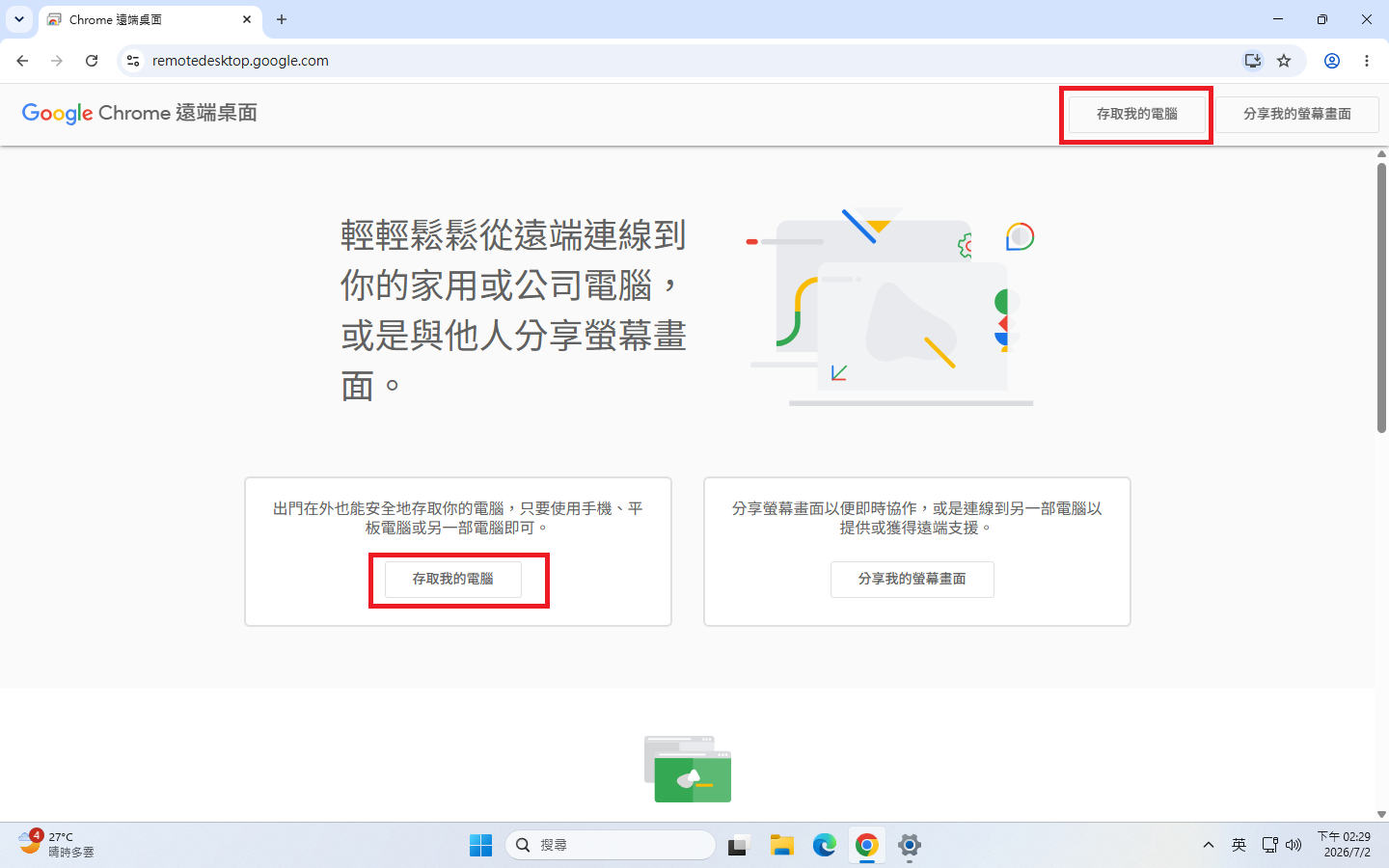
1. 開啟 Chrome Remote Desktop
開啟 Chrome Remote Desktop 後,點選 存取我的電腦。畫面右上角或中間偏左的按鈕都可以使用。
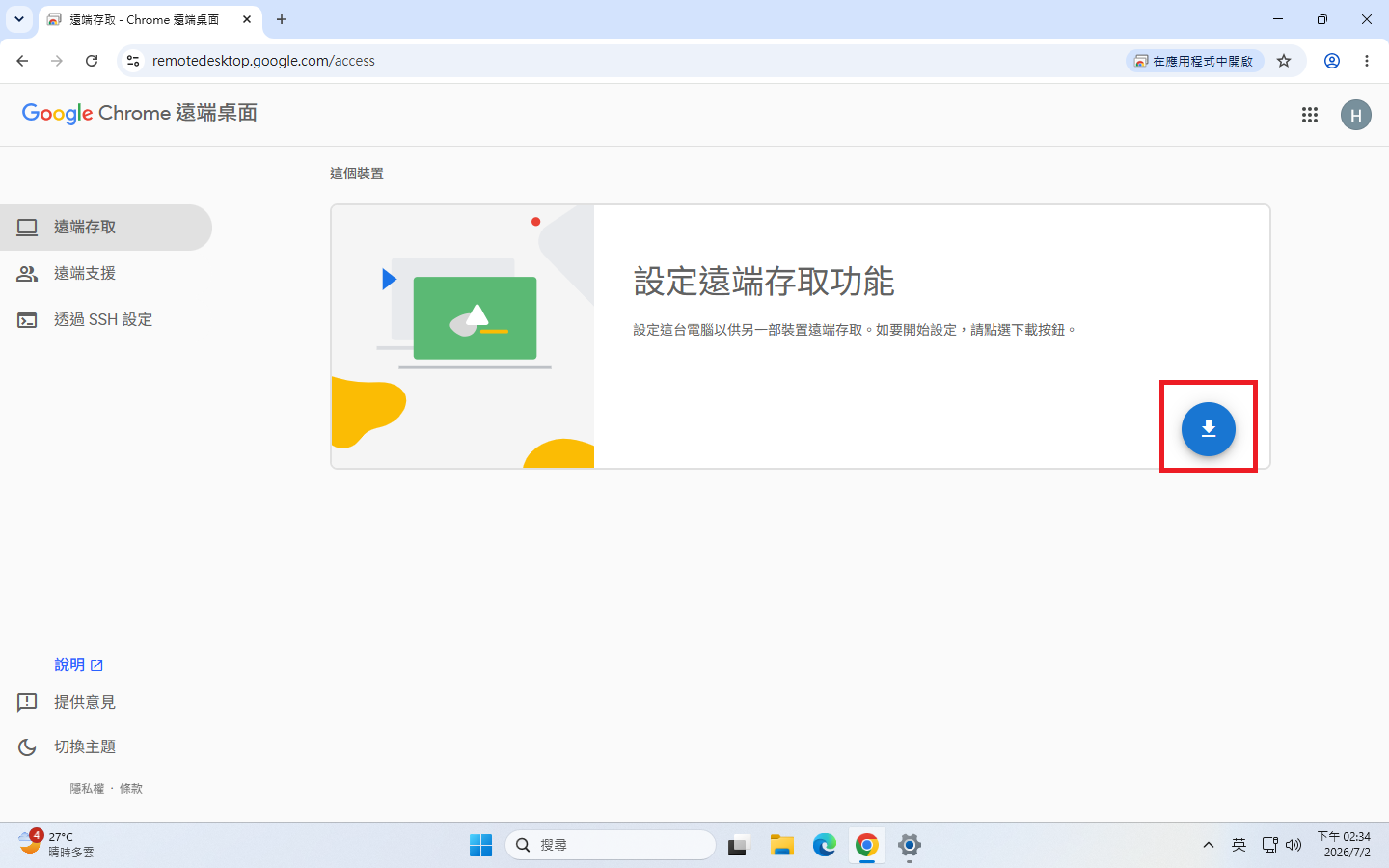
2. 下載遠端存取元件
進入 遠端存取 頁面後,若此電腦尚未設定過,會看到 設定遠端存取功能。點選右下角的下載圖示。
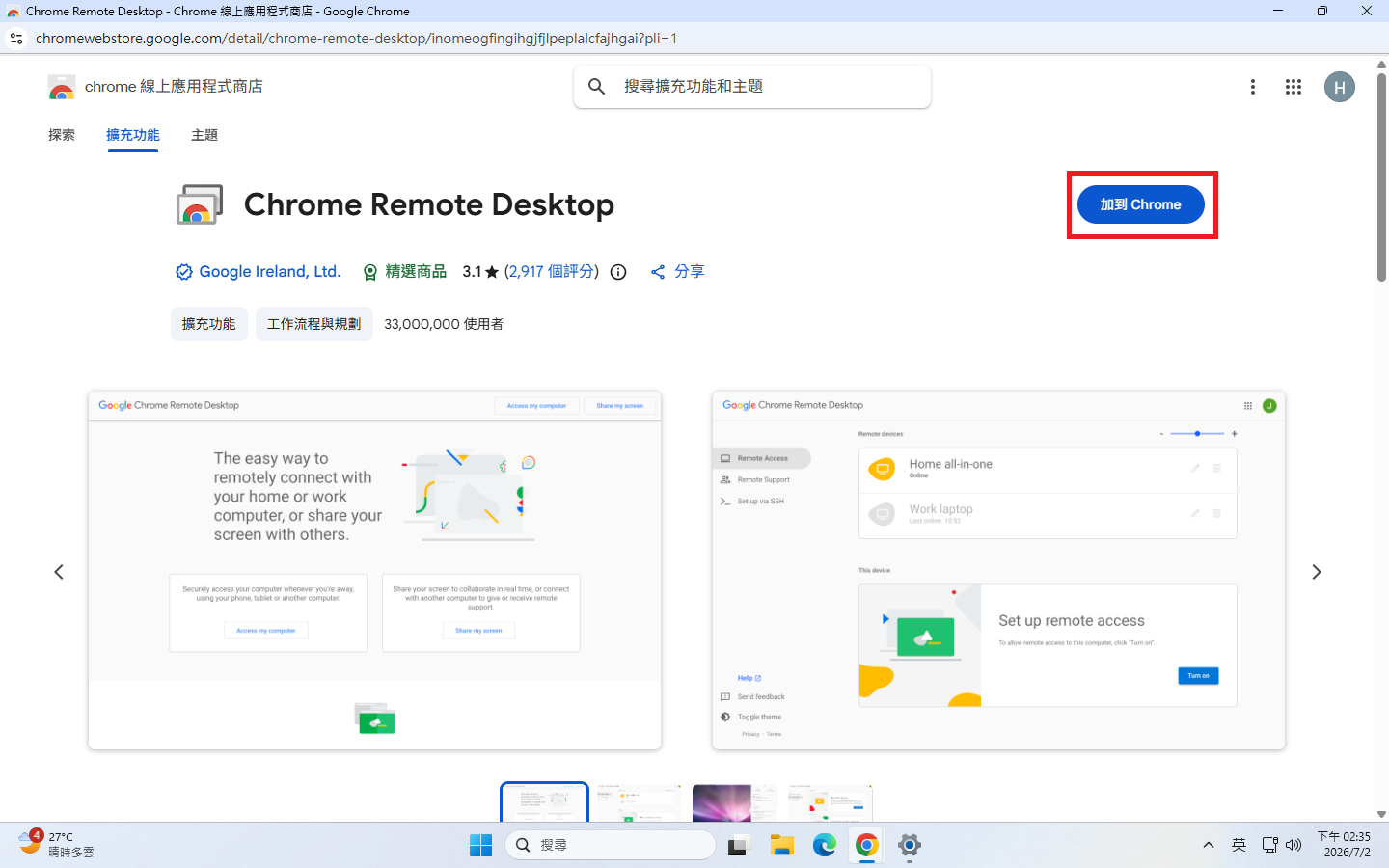
3. 加入 Chrome 擴充功能
頁面會跳轉到 Chrome 線上應用程式商店,點選 加到 Chrome。
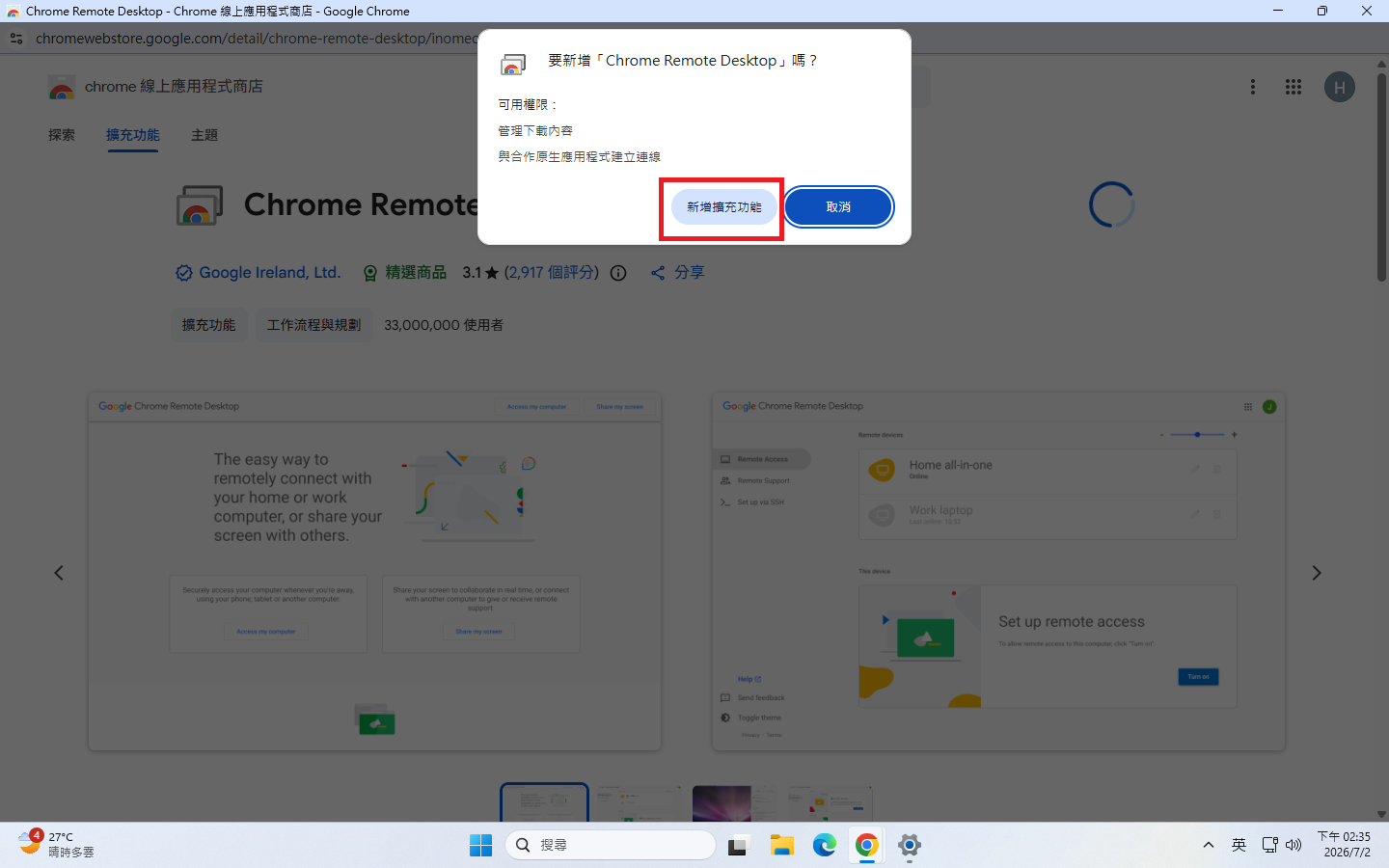
4. 新增擴充功能
跳出確認視窗後,點選 新增擴充功能。
5. 接受並安裝
回到 遠端存取 頁面後,畫面會顯示 準備安裝。點選右下角 接受並安裝。
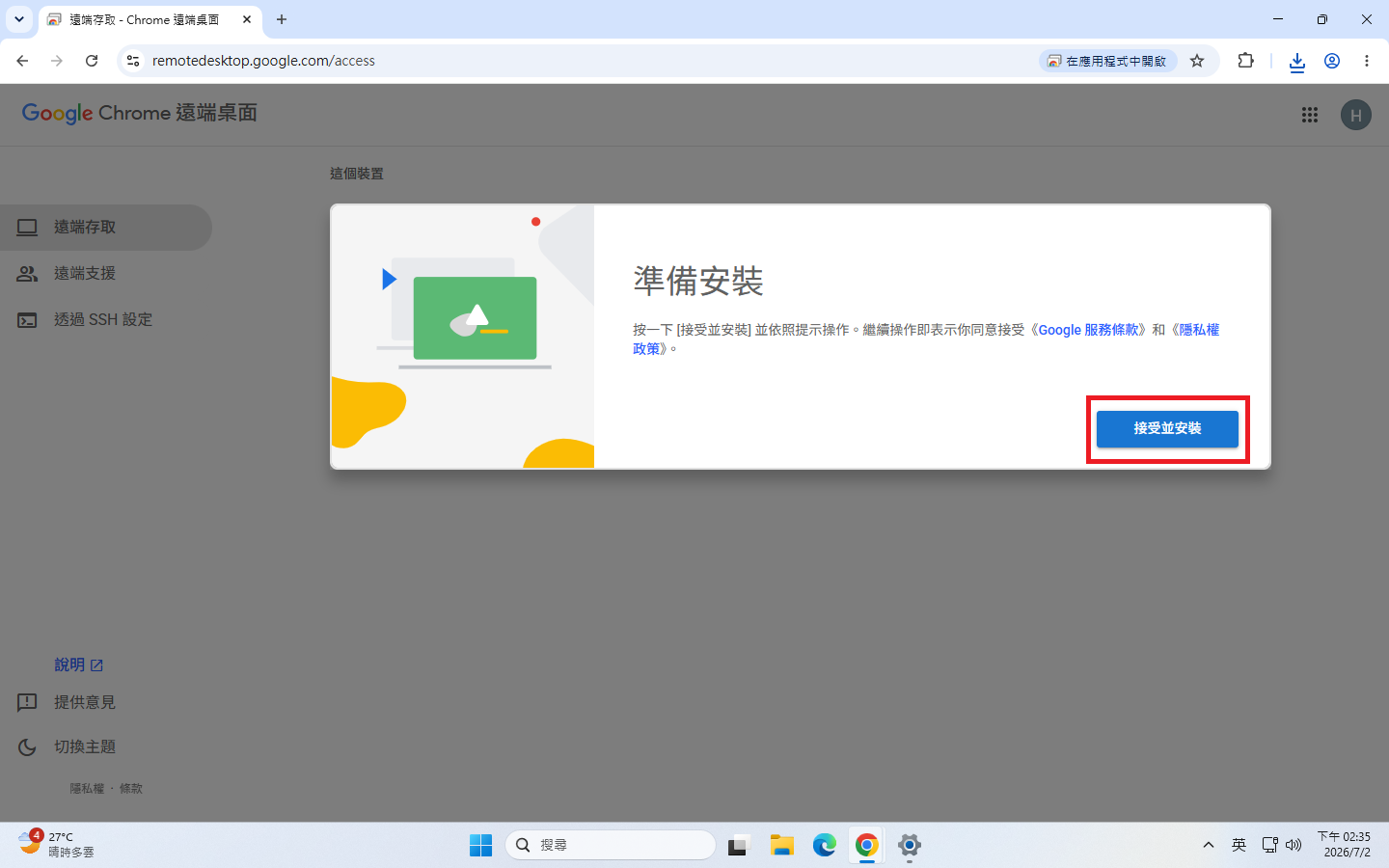
6. 開啟下載的安裝檔
Chrome 會下載一個執行檔。請到下載位置找到該檔案,開啟執行檔。
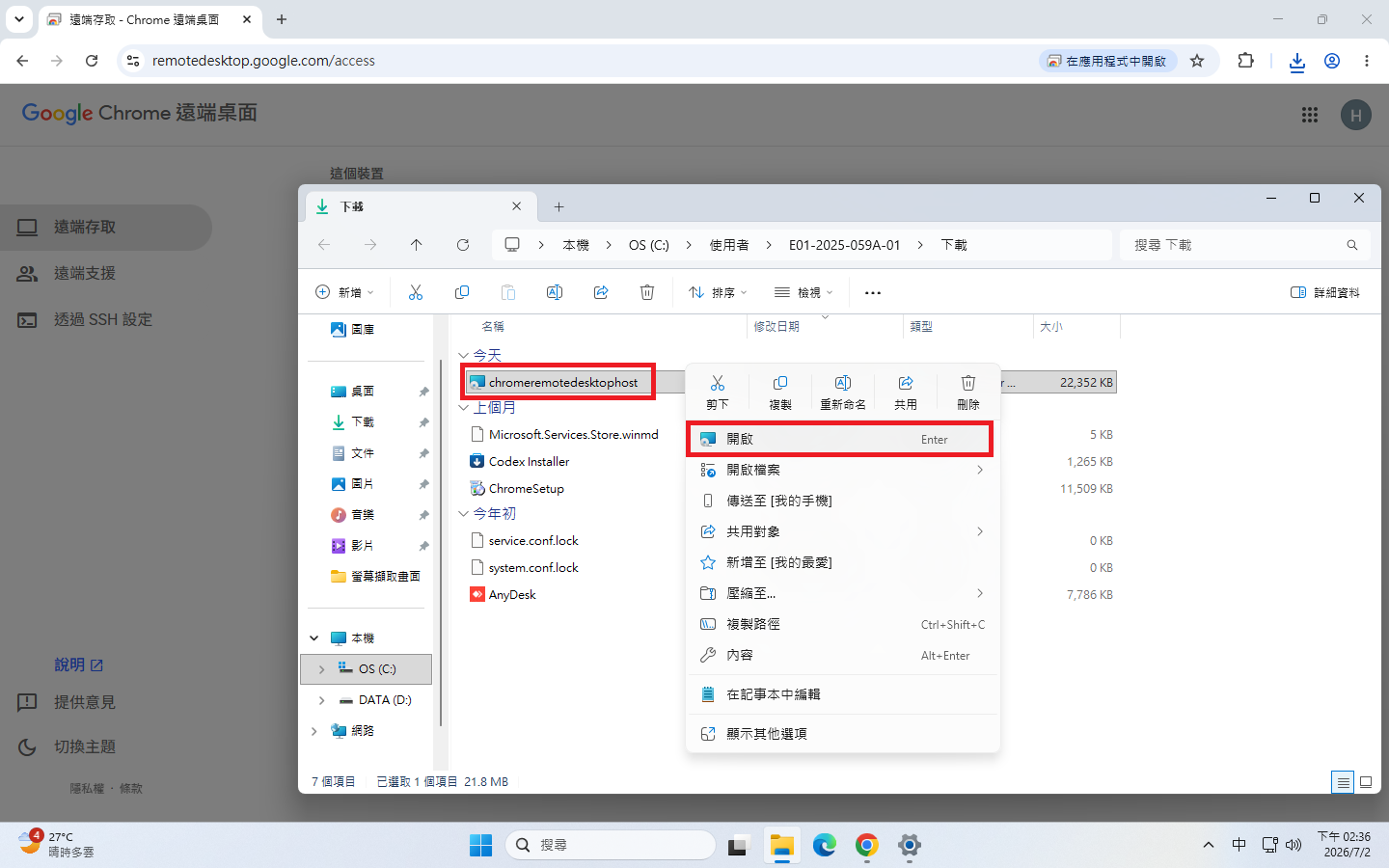
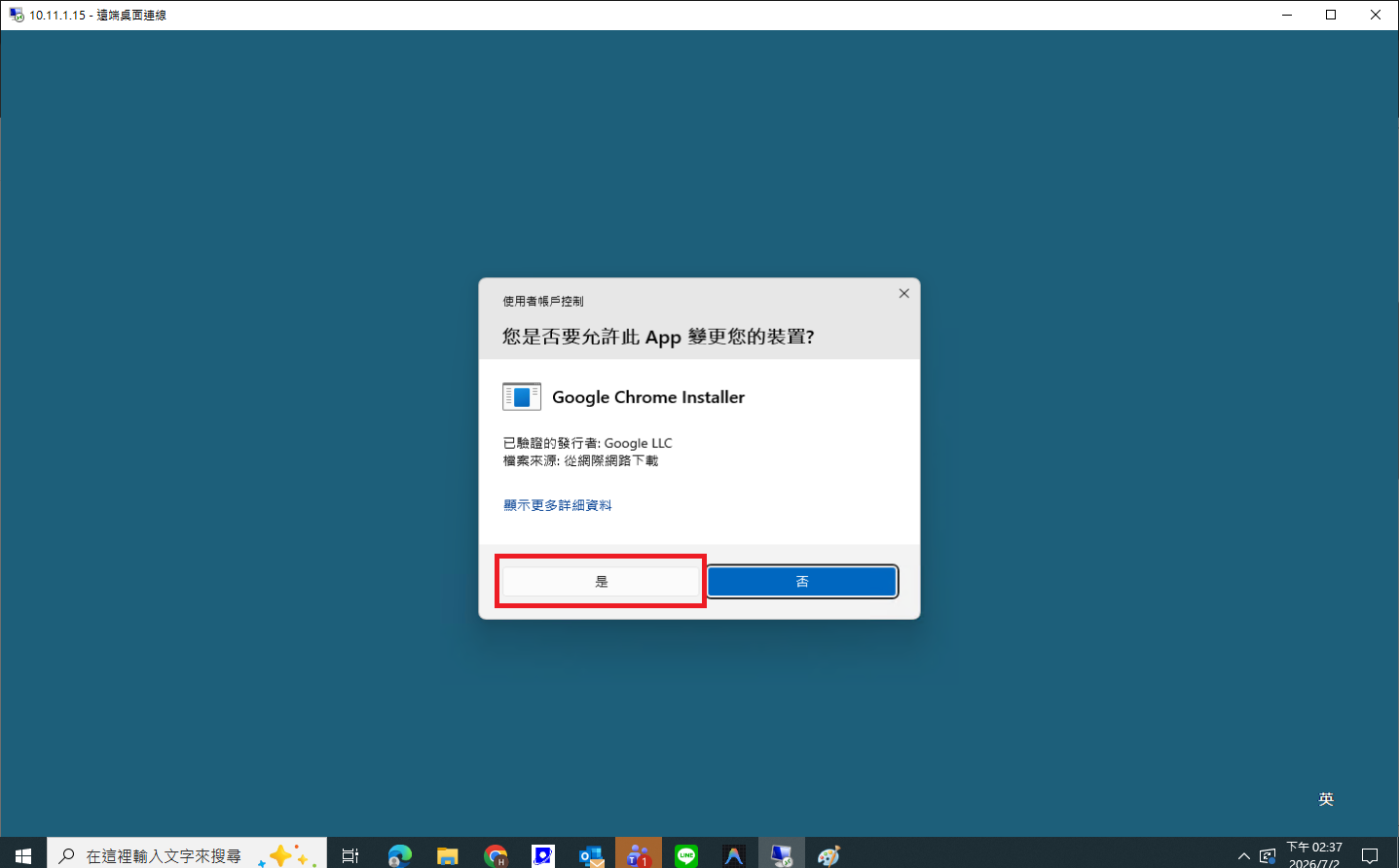
7. 允許 App 變更裝置
若 Windows 跳出 您是否要允許此 App 變更您的裝置?,請點選 是。
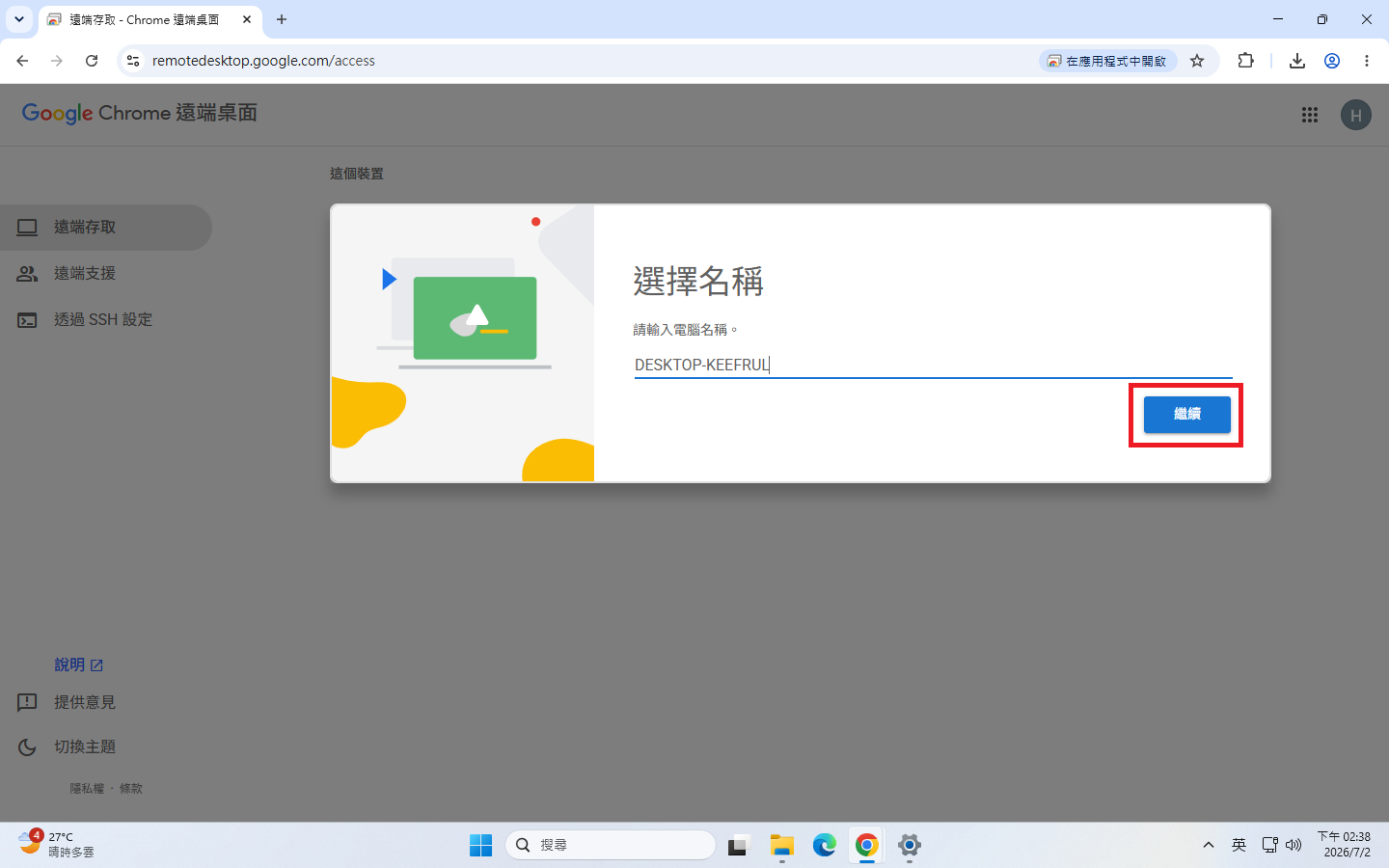
8. 選擇電腦名稱
回到 遠端存取 頁面後,畫面會顯示 選擇名稱。可使用預設電腦名稱,也可自行修改。確認後點選 繼續。
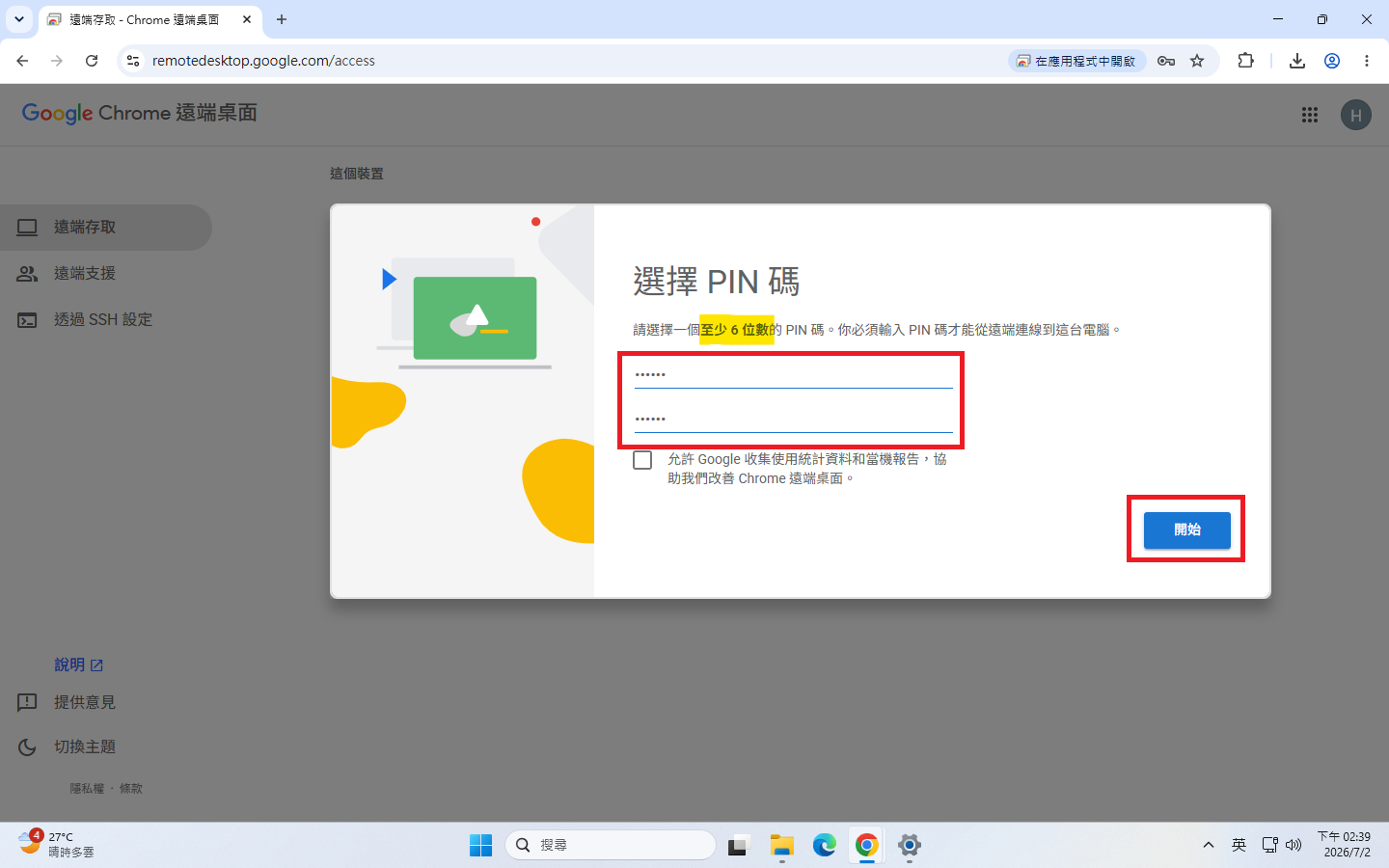
9. 設定 PIN 碼
在 選擇 PIN 碼 畫面輸入自訂 PIN 碼,並在下方再輸入一次確認。PIN 碼至少 6 位數,設定後請自行記住。
輸入完成後點選 開始。
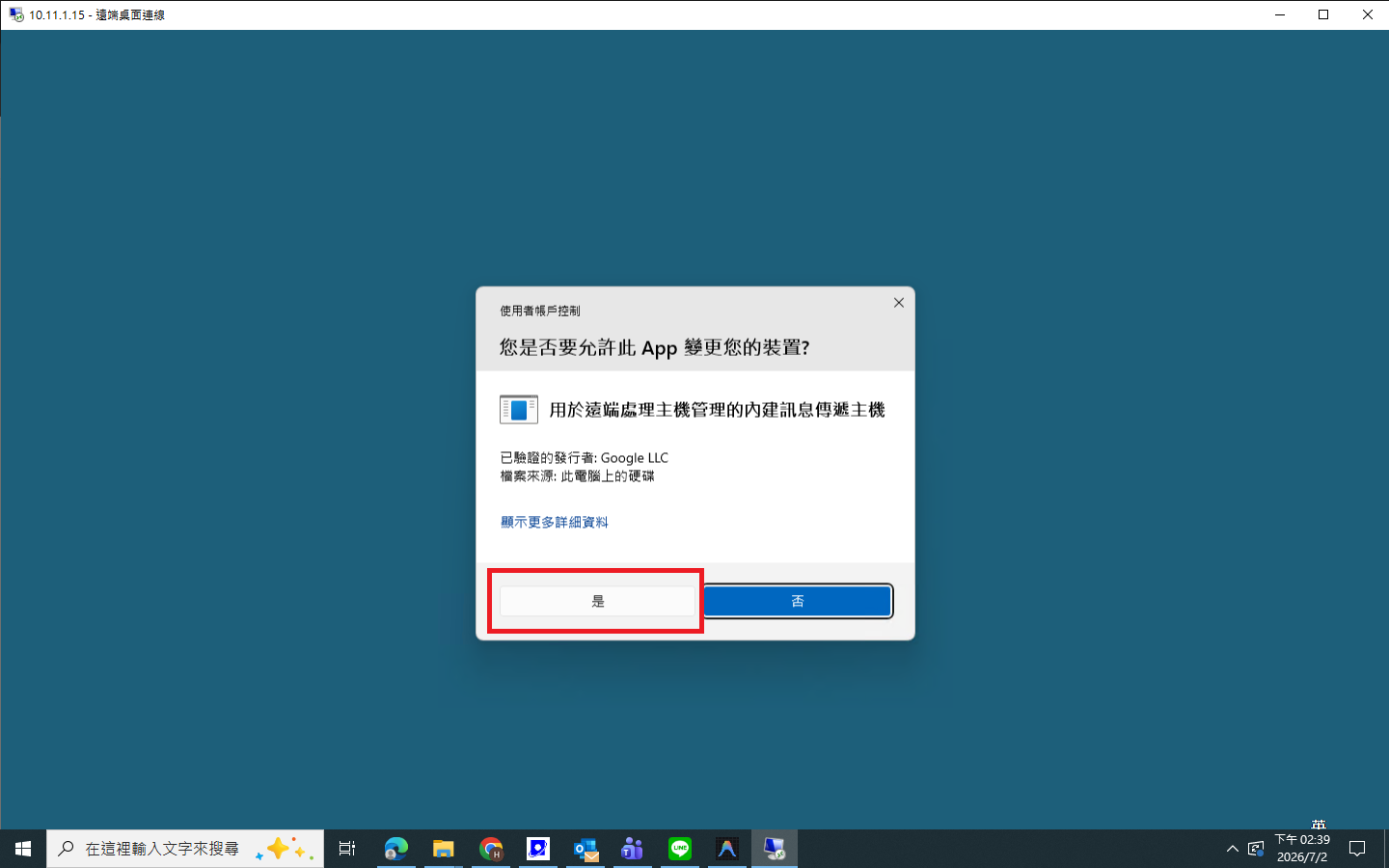
10. 再次允許 App 變更裝置
若 Windows 再次跳出 您是否要允許此 App 變更您的裝置?,請點選 是。
從其他電腦連回公司電腦
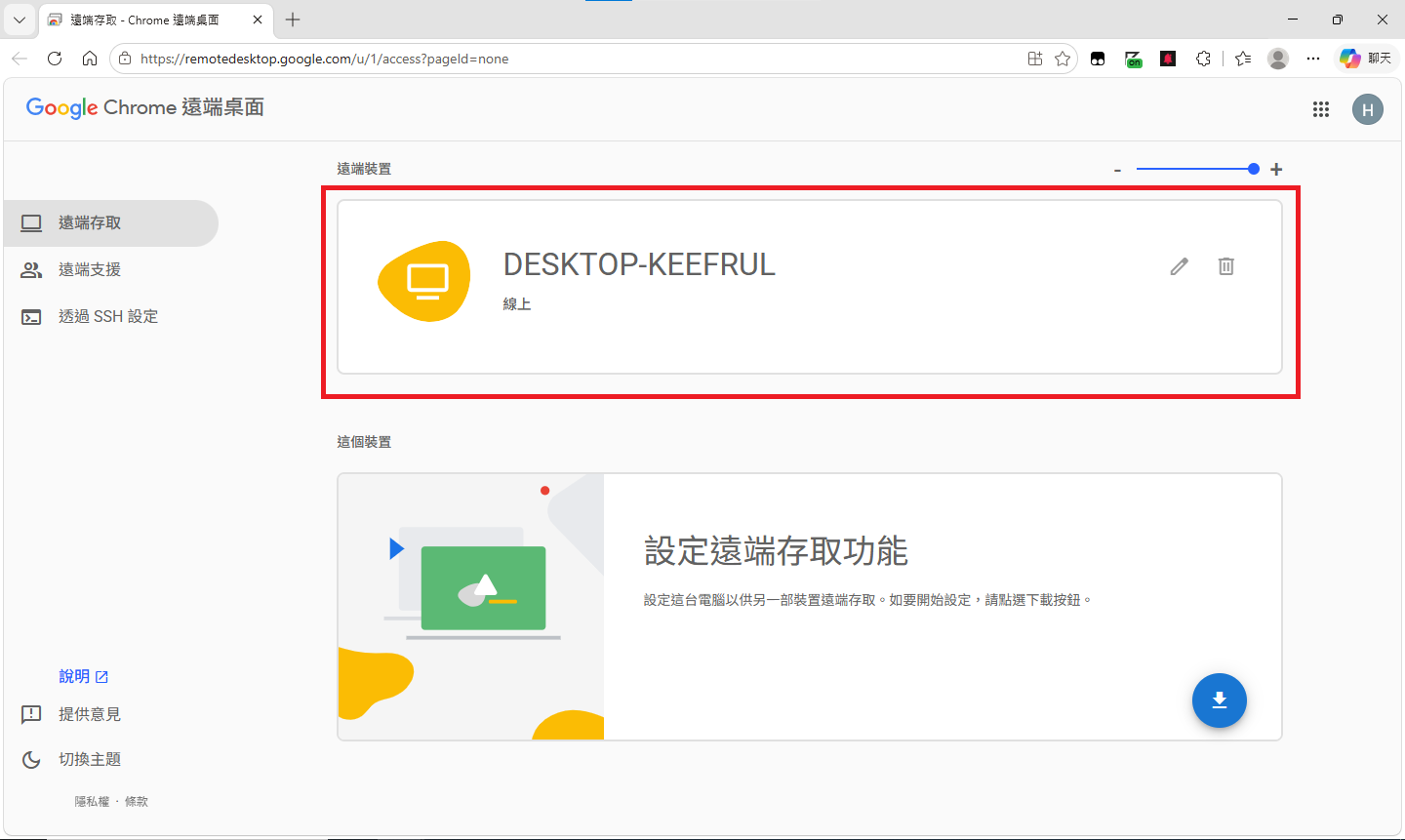
11. 選擇遠端裝置
在另一台電腦開啟 Chrome Remote Desktop,進入 遠端存取 頁面後,會看到剛剛設定的電腦。點選該遠端裝置。
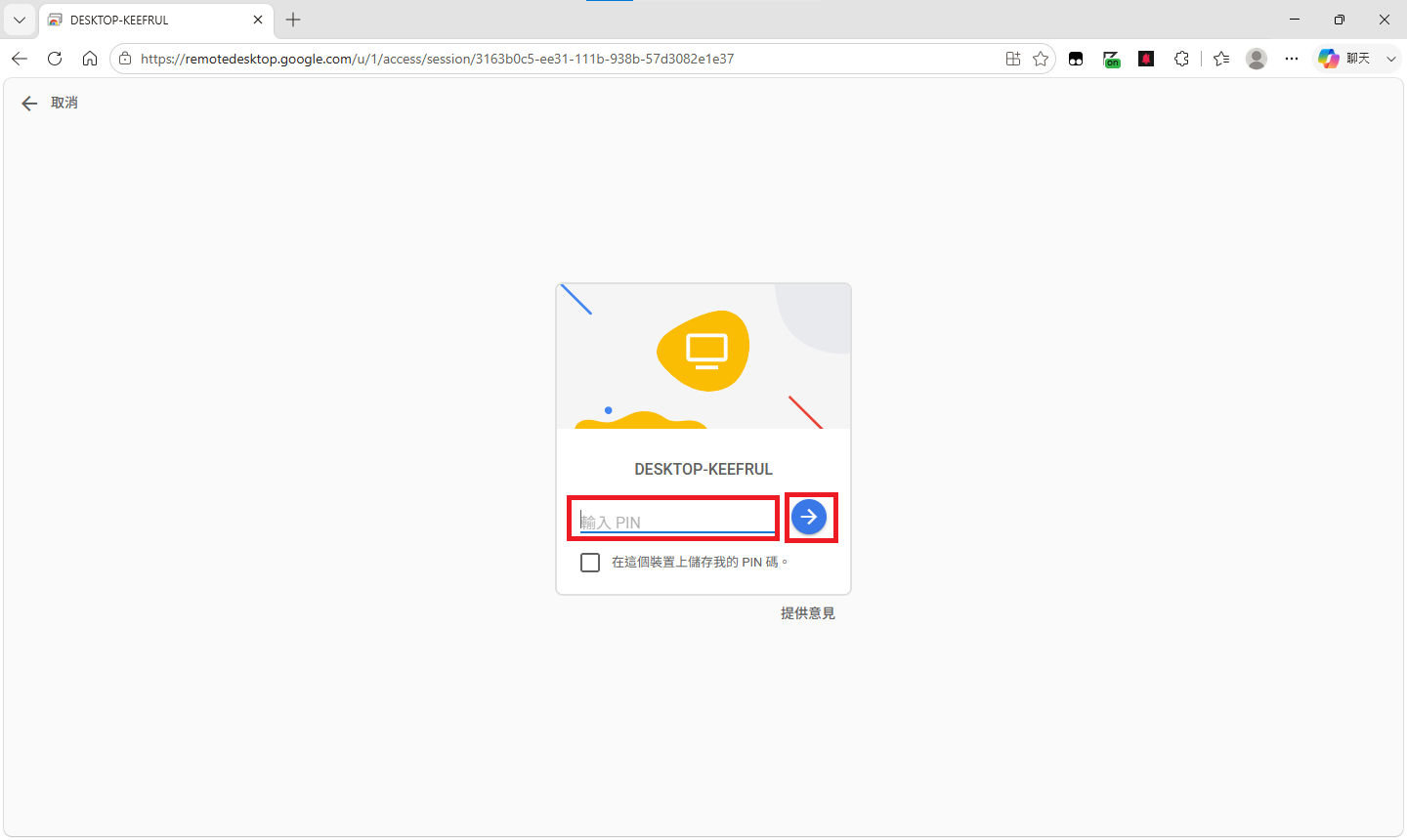
12. 輸入 PIN 碼
輸入前面設定的 PIN 碼,然後點選右側箭頭按鈕連線。
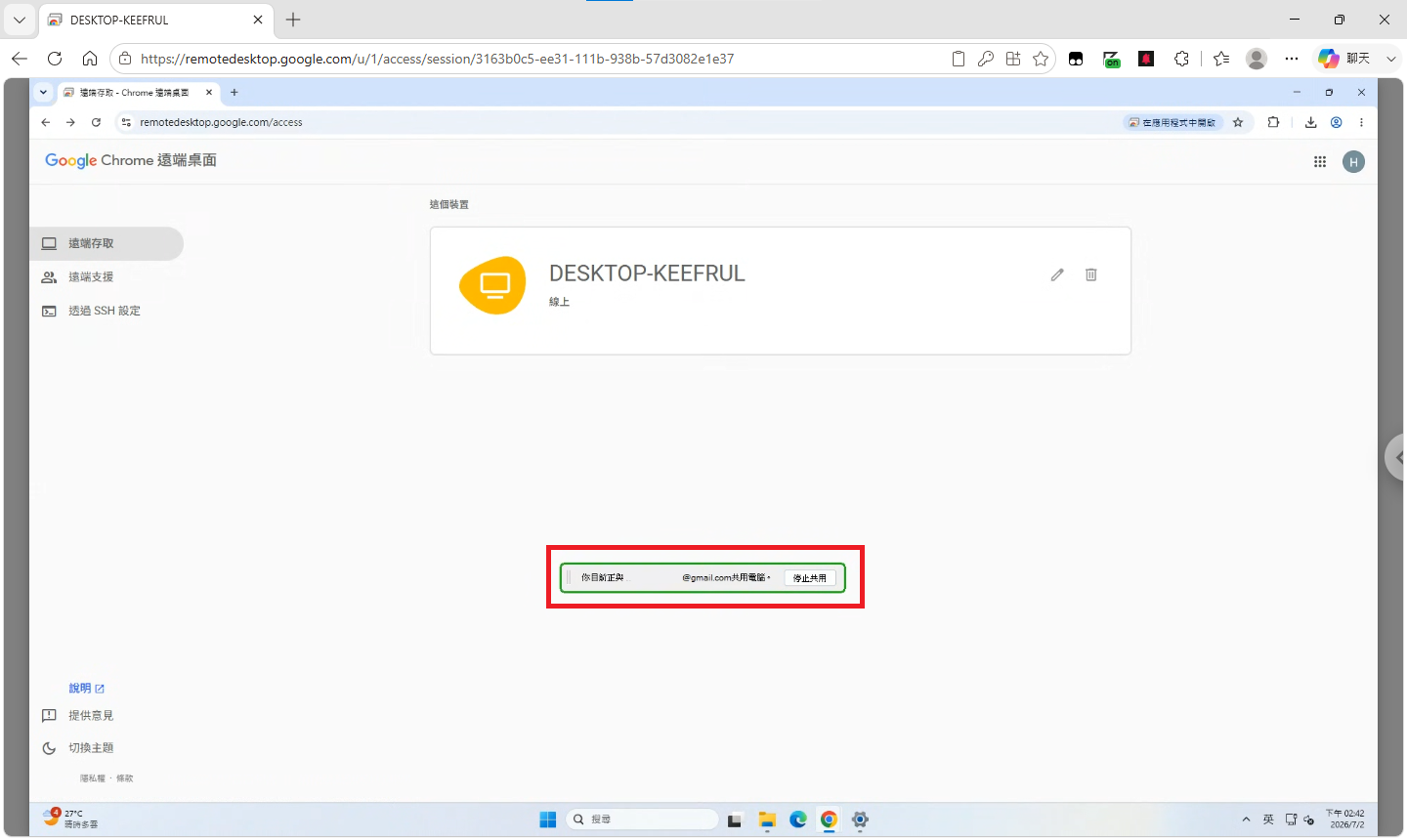
13. 確認已連線
成功連線後,畫面上方會看到類似 您目前正與某個 Google 帳號共用電腦 的提示,表示已遠端連線到該電腦。
常見問題
| 問題 | 處理方式 |
|---|---|
| 看不到自己的遠端電腦 | 請確認設定與連線時使用的是同一個 Google 帳號,且公司電腦已開機並連上網路。 |
| 忘記 PIN 碼 | 請回到原本設定的公司電腦,重新設定遠端存取或變更 PIN 碼。 |
| 遠端電腦顯示離線 | 目標電腦可能關機、睡眠、斷線,或 Chrome Remote Desktop 服務未正常啟動。 |
| 可以給別人 PIN 碼嗎 | 不建議。PIN 碼等同可遠端進入電腦的密碼,請只由本人保管。 |
| 不再使用遠端存取 | 請到 Chrome Remote Desktop 的遠端存取頁面,移除該電腦的遠端設定。 |